


用 Claude 分析 PDF,核心思路是把它当作一位能"吃透"整份文档的专家。你可以直接上传 PDF 文件,然后像和人聊天一样向它提问——但它读得更快、记得更全、分析得更系统。
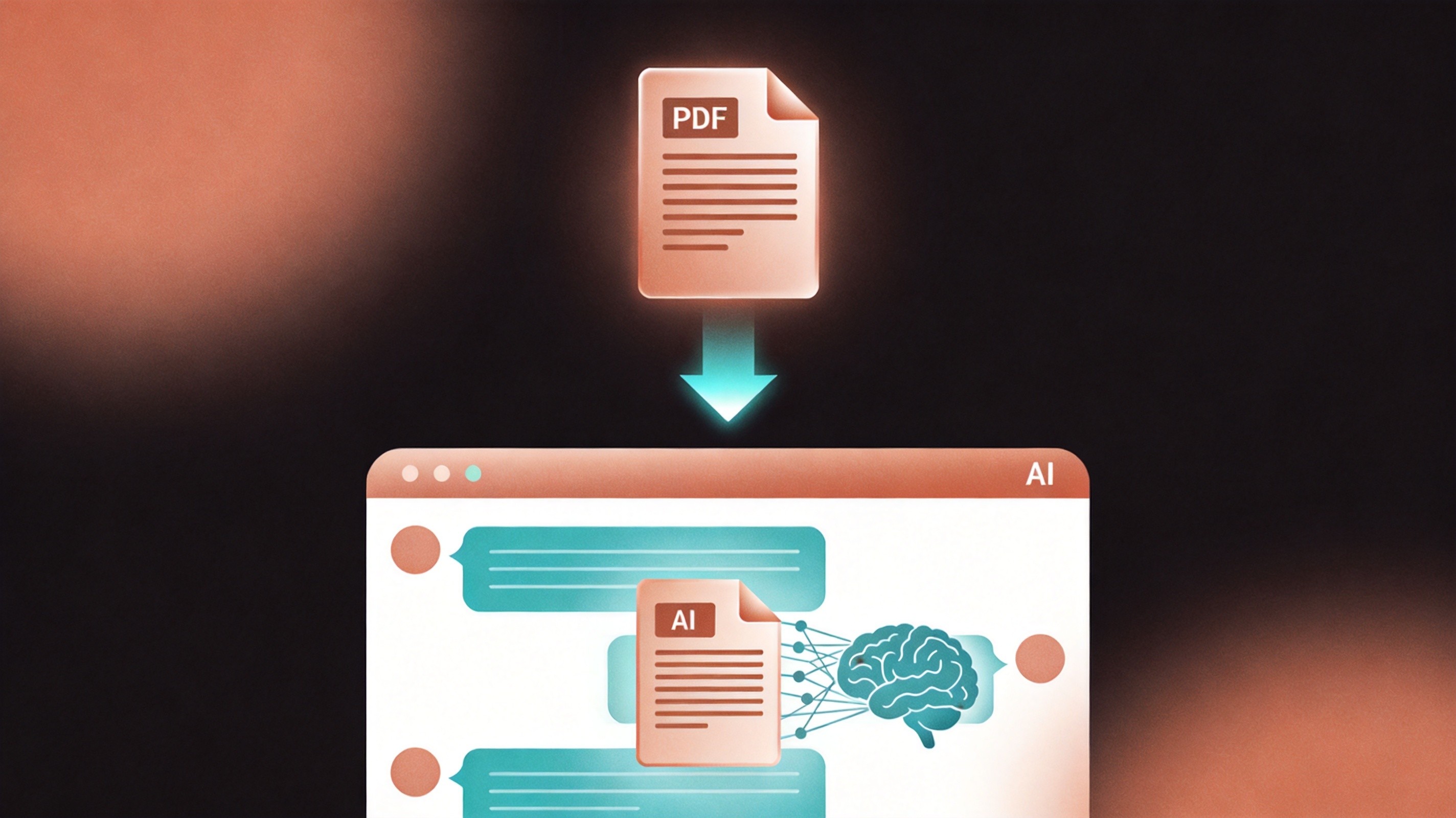
📄 第一步:上传你的 PDF 文件
操作很简单,和大多数 AI 工具类似:
新建对话
打开 Claude 网页版或 App,创建一个新的对话。
找到上传按钮
在输入框旁边,找到 "+" 号或回形针(📎)图标。
选择文件
点击后,从你的设备中选择想要分析的 PDF 文件。
等待上传
文件会上传至 Claude 的服务器进行处理,文件越大,处理时间越长。
.docx 或 .xlsx 这类格式,最好先转换为 PDF 再上传,解析效果更稳定。💡 第二步:高效提问,榨取 PDF 的全部价值
这是最关键的一步。很多人只会说"帮我总结一下",这往往只能得到一份笼统的摘要,浪费了 Claude 强大的分析能力。
一个高效的提问公式是:角色 + 任务 + 格式
角色
给 Claude 一个身份,让它从特定视角分析问题
任务
明确告诉它要做什么,而不是笼统的"分析一下"
格式
指定输出形式,让结果更清晰可用
| 要素 | 说明 | 示例 |
|---|---|---|
| 角色 | 给 Claude 一个身份,让它从特定视角分析问题 | "你是一位资深的产品经理,正在审阅一份竞品分析报告。" |
| 任务 | 明确告诉它要做什么,而不是笼统的"分析一下" | "请找出报告中提到的三个主要风险,并对比我们产品的优劣势。" |
| 格式 | 指定输出的形式,让结果更清晰 | "请用表格列出竞品的功能、价格和目标用户。" |
一些可以直接用的提问模板
不只要总结,更要抓重点
"你是一位金融分析师,请阅读这份
[2025年年度财报],找出[营收增长、成本控制、未来风险]这三个方面的关键信息。请引用原文,并附上页码,最后用表格总结。"
从杂乱信息中提取结构化数据
"请从这份
[会议纪要]中,提取所有待办事项,并整理成表格,包含负责人和截止日期。"
比较文档中的不同观点或数据
"这份
[市场调研报告]中,[专家A]和[专家B]对[行业趋势]的看法有何不同?请分别总结他们的核心观点。"
基于文档内容回答具体问题
"根据这份
[产品说明书],[功能X]应该如何操作?请用分步指南的形式回答。"

🚀 进阶玩法:处理超长文档与复杂任务
100 万 Token 上下文窗口
Claude 最新的模型拥有 100万 Token 的上下文窗口,足以一次性分析数百页的文档。这意味着你可以把一整本书、一份完整的年报,甚至一个项目的所有资料都"喂"给它。
📑 一次处理多份 PDF
你可以在一次对话中上传多份相关的 PDF,让 Claude 进行跨文档的对比和综合分析。比如同时上传三份竞品报告,让它做横向对比。
📦 加载整个项目上下文
把项目相关的所有材料——原始需求、邮件往来、会议纪要、合同——整合成一个文件,让 Claude 在充分理解背景的情况下工作。
🧠 关键认知:100万 Token 的上下文窗口,价值不在于让它一次"吞下"更多文字,而在于你可以把完整的背景信息都给它,让它做出更精准、更有深度的判断。真正决定分析质量的,是你如何设计问题。

⚠️ 注意事项与限制
文件限制
API 用户单次请求可上传最多 600 页的 PDF。普通用户也建议在上下文窗口范围内控制文件大小。
扫描件与图片
对于扫描版的 PDF(本质是图片),Claude 只能提取少量文字。最新的 Claude Fable 5.1 模型能理解 PDF 内的图示、图表和表格,但复杂图表仍需人工复核。
数据隐私
请勿上传包含敏感个人信息的文件。企业用户应使用 Claude Enterprise 版本,确保数据不会被用于模型训练。
总的来说,用 Claude 分析 PDF 的核心在于像指挥一位专家一样去提问。明确你的目标,设计清晰的问题,Claude 就能帮你从海量的文档中高效地提炼出有价值的洞察。工具再强大,也强不过一个会提问的人。
参考资料:
Anthropic 官方文档 - Claude 文件上传与 PDF 分析指南
Anthropic 技术博客 - 100万 Token 上下文窗口技术详解
