

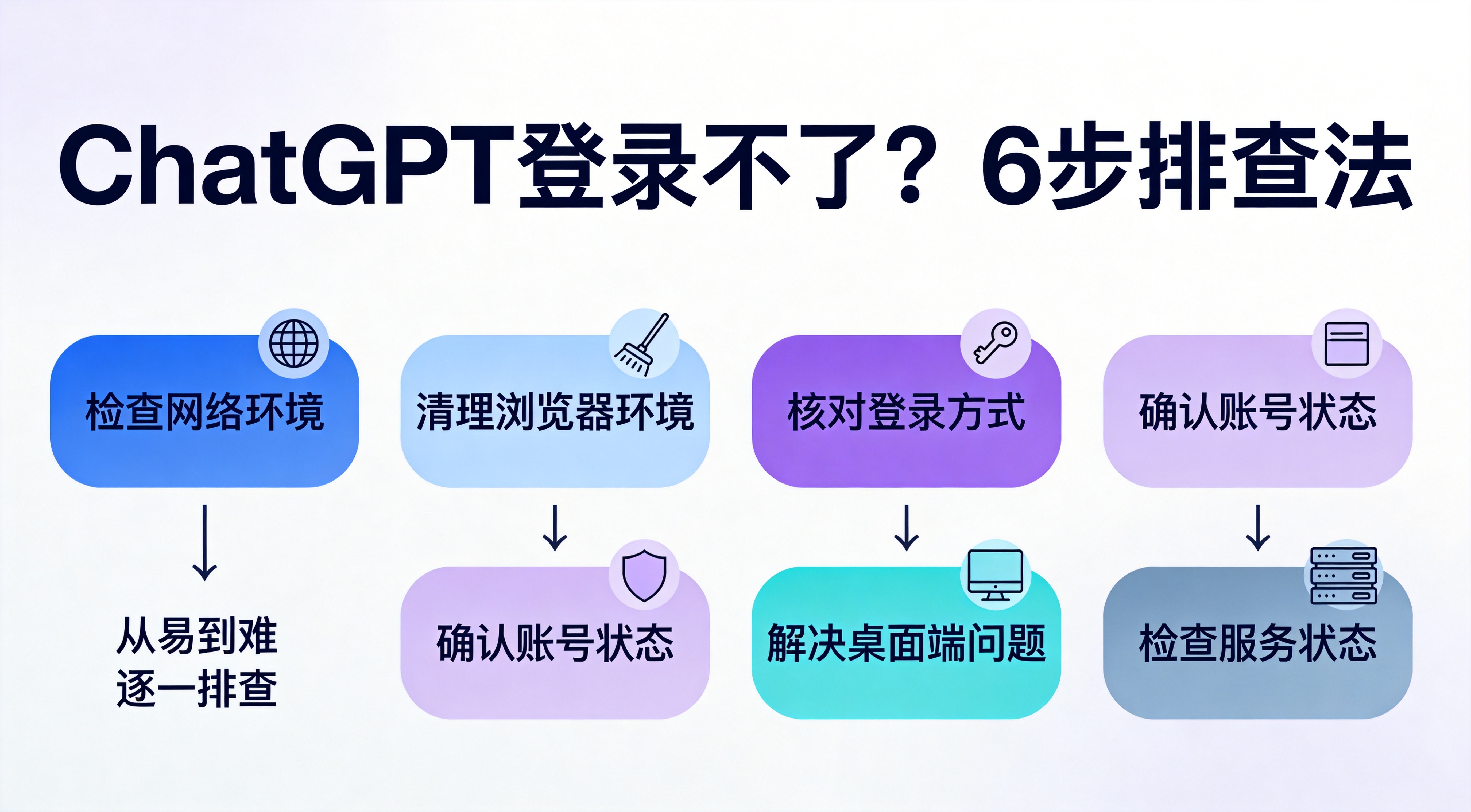
遇到 ChatGPT 登录不了的情况,先别着急,这通常不是账号出了问题,很可能是网络环境、浏览器缓存或登录方式这几个环节"对不上"。你可以按照下面的步骤,从易到难逐一排查,大部分问题都能自己解决。
1
检查网络环境
这是最常见的原因。ChatGPT 对访问地区有严格限制,来自中国大陆等非支持地区的 IP 会被直接拒绝服务。
如果你在使用代理:
- 更换节点:尝试切换到美国、日本等 OpenAI 支持地区的节点。
- 开启全局模式:确保代理软件设置为"全局模式"或"TUN 模式",让 ChatGPT 的流量全部经过代理。
- 检查 IP 归属地:访问
ipinfo.io这类网站,确认你的 IP 地址已变为目标地区。
如果你没有使用代理:ChatGPT 在中国大陆无法直接访问。你首先需要解决网络访问问题。
💡 小提示:IP 地址"不干净"(如被多人共用)也可能触发风控。如果频繁出问题,可以尝试更换一个信誉更好的节点。
2
清理浏览器环境
过期的缓存和 Cookie 经常会导致登录失败或陷入"登录循环"。
- 使用无痕模式:这是最快的方法。在 Chrome 中按
Ctrl+Shift+N(Mac 是Cmd+Shift+N)打开无痕窗口,再尝试登录。如果能成功,说明是旧缓存或插件的问题。 - 清除缓存和 Cookie:在浏览器设置中,清除
chatgpt.com和openai.com的所有缓存和 Cookie。 - 禁用浏览器扩展:临时关闭所有广告拦截、隐私保护、脚本管理等插件。这些插件可能会干扰 ChatGPT 的登录流程。
- 检查系统时间:确保电脑的系统时间是准确的。时间偏差过大(超过3分钟)会导致安全证书验证失败。
3
核对登录方式
登录方式必须和注册时完全一致。
- 如果你当初是用 Google 账号注册的,就必须点击"Continue with Google"来登录。
- 同理,用 邮箱/密码、Microsoft 或 Apple 账号注册的,也必须使用对应的方式登录。
混着用,系统大概率会报错。
4
确认账号状态
如果以上方法都无效,需要确认账号是否被临时锁定或封禁。
- 临时锁定:因频繁切换节点或短时间内多次尝试登录失败触发。这种情况可以停止操作,静置账号 2-3 天后再试。
- 账号封禁:你会收到明确的"Account suspended"或"Deactivated"通知。可以通过注册邮箱里的链接或访问
openai.com/form/appeal提交申诉。
5
解决桌面端问题
如果网页版能登录,但 Windows 或 Mac 桌面应用不行:
- 重置 Windows 应用:进入"Windows 设置" > "应用" > "已安装的应用",找到 ChatGPT,点击"高级选项",选择"重置"。
- 更换默认浏览器(Mac):有用户反馈,将 Mac 的默认浏览器从 Safari 换成 Chrome 后,桌面应用登录问题得到了解决。
- 检查版本:确保桌面应用是最新版本。
6
检查服务状态
如果上述方法都无效,问题可能在 OpenAI 服务器端。可以访问 status.openai.com 查看服务状态。如果显示服务中断,只能等待官方修复。
关于手机验证
如果登录时被要求手机验证:
- 检查号码:确保手机号能正常接收国际短信,且不是虚拟号码(如 Google Voice)。
- 检查验证码:使用最新收到的验证码,避免频繁请求导致旧码失效。
- 检查客户端:这种情况在桌面客户端更常见。可以先尝试在网页版登录。
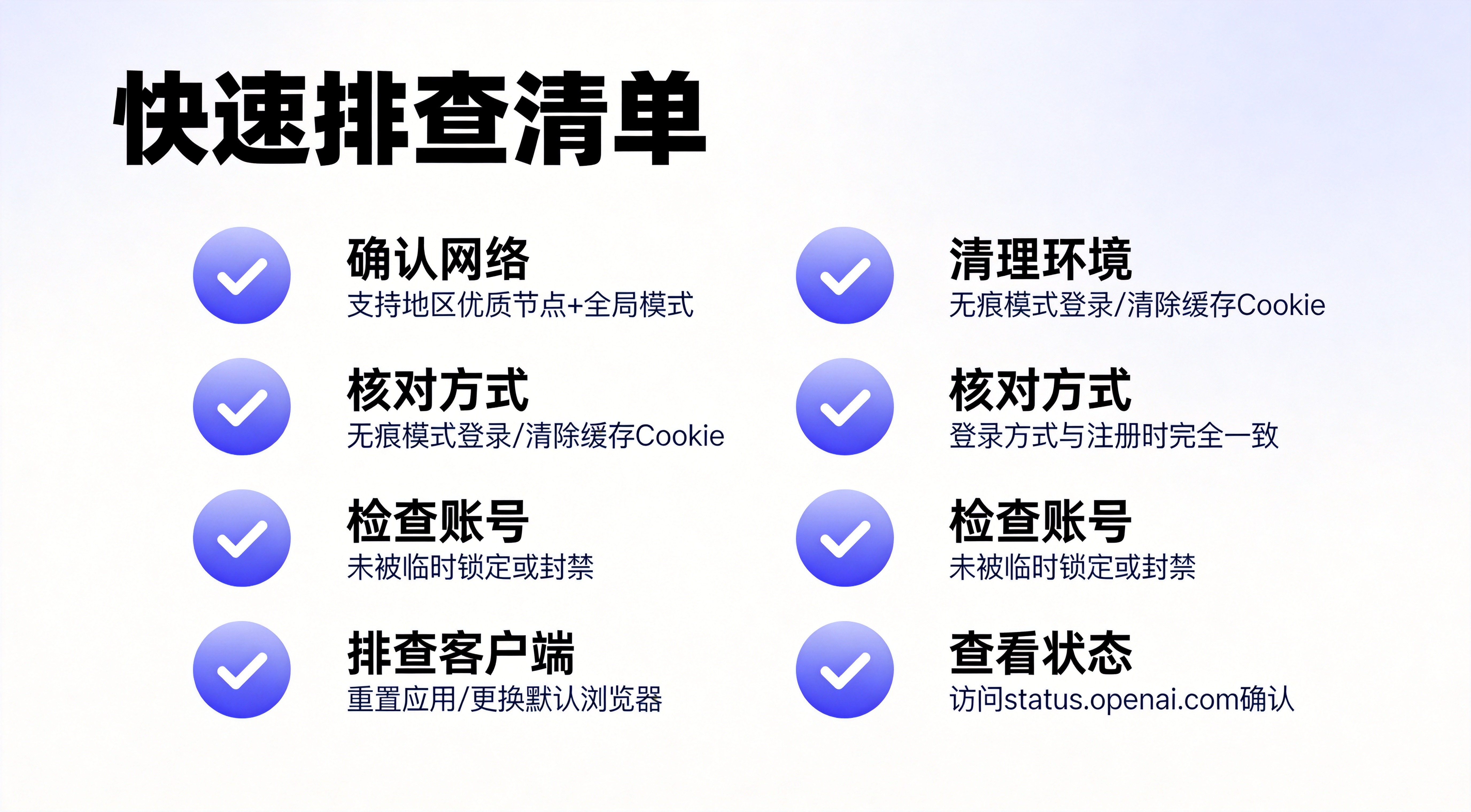
总结:快速排查清单
- 确认网络:使用支持地区的优质节点,并开启全局模式。
- 清理环境:用浏览器无痕模式登录,或清除缓存和 Cookie。
- 核对方式:确保登录方式与注册时完全一致。
- 检查账号:确认账号未被临时锁定或封禁。
- 排查客户端:如果是桌面应用,尝试重置或更换默认浏览器。
- 查看状态:访问
status.openai.com,确认是否为官方服务中断。
