


用 Google 账号就能直接登录,免费版就能用——2026 年的 Gemini 已经不只是"AI 聊天",而是能读你的 Gmail、帮你规划日程、甚至自动生成视频的"个人助理"。Google Gemini 在 2026 年迎来了全面的能力升级,每月活跃用户已超过 9 亿。
无论你是刚接触 AI 的新手,还是想从 ChatGPT 切换过来的老用户,这篇教程都能帮你快速上手。
一、访问与注册:三步开始使用
用 Google 账号登录
Gemini 最大的便利是:你不需要额外注册新账号。只要有一个 Google 账号,就能直接使用。
- 网页版:在浏览器打开 gemini.google.com,点击右上角的"登录",用你的 Google 账号登录即可。首次使用需要同意服务条款。
- 手机 App:在 iOS App Store 或 Android Play Store 搜索"Google Gemini"下载安装。部分地区的用户如果搜不到,可以在系统设置中将"数字助理"设置为 Gemini,然后按提示安装。
设置中文(重要)
注册完成后,建议第一时间进入设置,把默认语言偏好设为中文。这个选项直接影响模型的推理路径和输出风格——很多人忽略了这一步,结果觉得 Gemini 中文不行,其实只是没配对。
连接你的 Google 服务
这是 Gemini 与 ChatGPT 最大的不同——它可以读取你的 Gmail、Google 日历、Google Drive 里的文件,提供高度个人化的回应。
连接完成后,你可以直接对 Gemini 说:
- "帮我整理下周所有会议的准备工作"——它会自动读取你的日历和邮件,生成待办清单
- "我今天的简报是什么?"——它会汇总当天的待办事项
二、核心功能与界面:熟悉 Gemini 的"工具箱"
2026 年 5 月,Google I/O 大会对 Gemini 进行了大规模改版,导入了名为 "Neural Expressive" 的全新设计语言,动画更流畅、配色更时尚、版面也重新设计。新版界面把 AI 能力分成了几个清晰的使用场景:
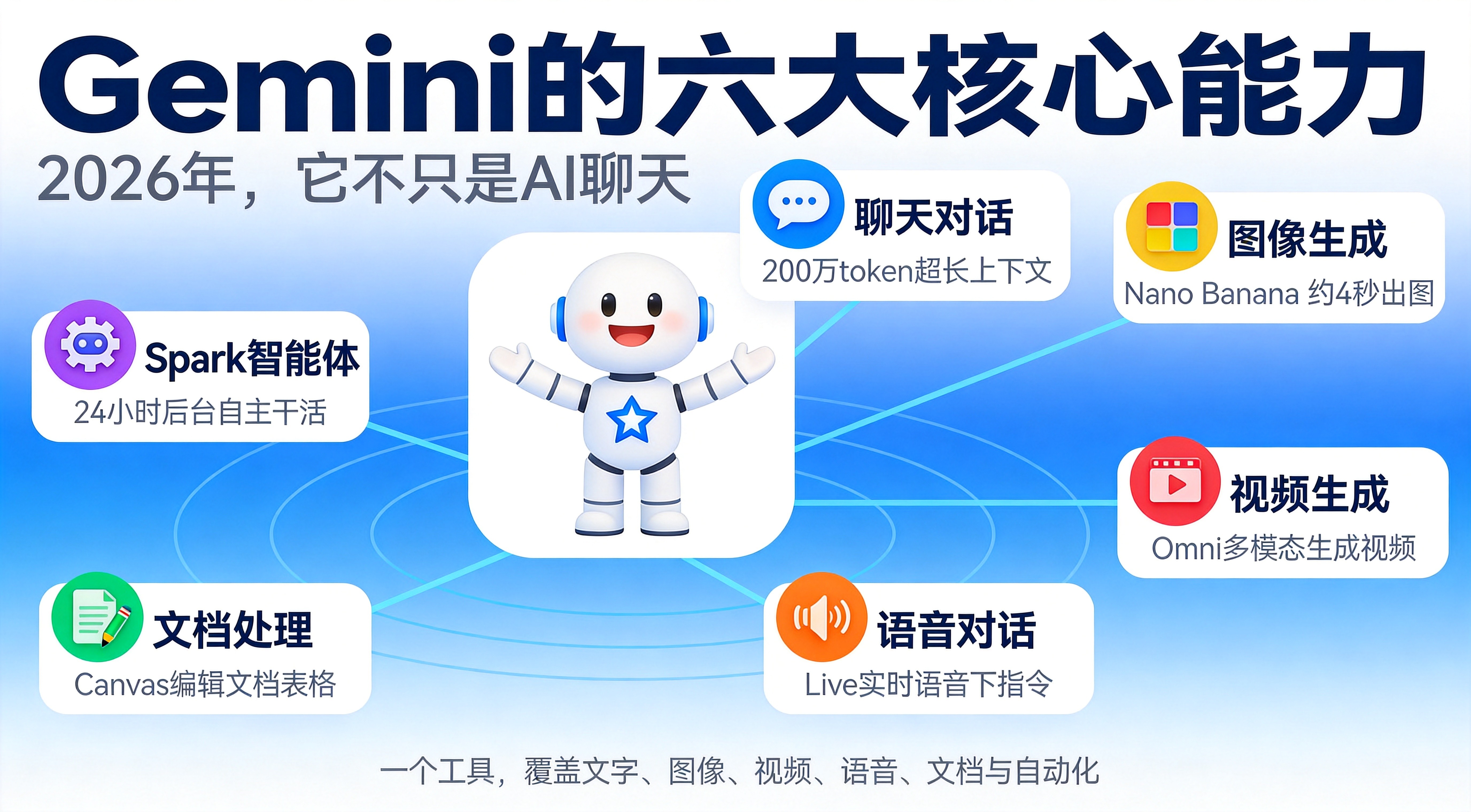
最基础的功能,在对话框中输入文字提问。支持 200 万 token 上下文窗口,能一次性处理数百页文档。
内置目前最快、性价比最高的图像模型 Nano Banana 2 Lite,约 4 秒生成一张 1K 图片,免费用户每天约 20 张额度。
2026 年 5 月发布的 Gemini Omni,能从文本、图像或视频输入生成高质量视频。付费用户可直接用对话方式编辑和生成视频。
Gemini Live 支持实时语音对话。2026 年 8 月升级后已可集成 Spark 智能体,说话就能下指令,在网页、Drive、Docs、Sheets 中设置多步骤任务。
内置 Canvas 工作区,可以生成和编辑长文档、表格、幻灯片。
Gemini Spark 是一个 24/7 的个人 AI 智能体,能在后台自主执行任务。走路时随口说的零散想法,等你坐下工作时,Spark 已整理成一份结构清晰的 Google Docs 大纲。
三、三种"思考"模式:按需选择
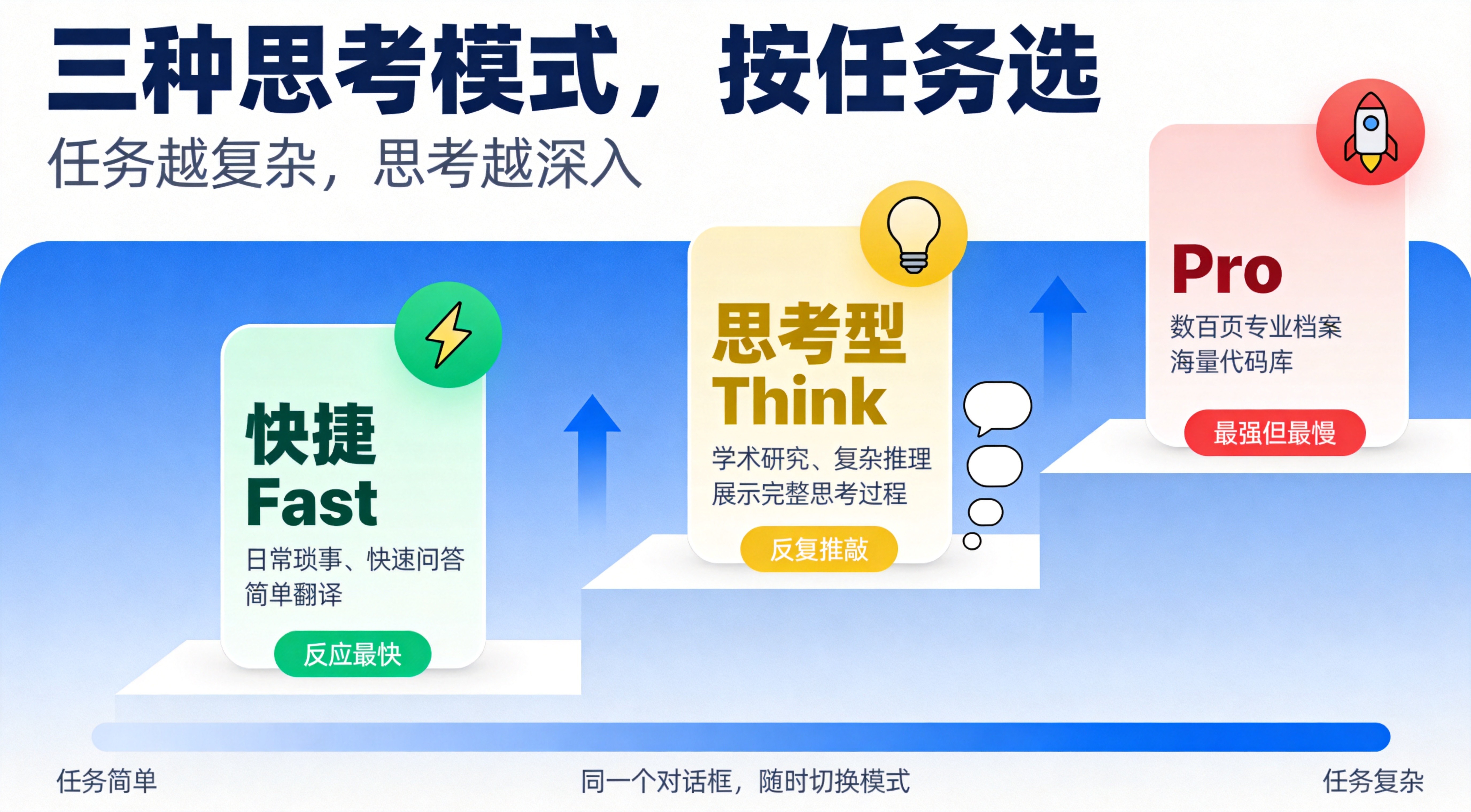
Gemini 的对话框提供了三种运算模式,你可以根据任务的复杂程度灵活切换:
| 模式 | 适用场景 | 特点 |
|---|---|---|
| 快捷(Fast) | 日常琐事、快速问答、简单翻译 | 反应最快,适合处理生活碎事 |
| 思考型(Think) | 学术证明、科学研究、复杂逻辑推理 | 展示思考过程(Chain of Thought),反复推敲后给出答案 |
| Pro | 数百页专业档案、海量代码库 | 最强大但也最慢,适合处理复杂要求 |
思考型模式是 2026 年 Gemini 的重要升级——它会像人一样"内心独白",把推理过程一步步展示出来。比如你用思考型模式问一个复杂的日程规划问题,Gemini 会展示它的完整推理链条,然后给出最优解。
四、多模态输入:不仅能"读",还能"看"
Gemini 是一个"多模态" AI——它不仅能读懂文字,还能看图片、看视频、听声音。
截图分析
直接把 UI 截图或报错截图丢给 Gemini,让它分析布局或识别报错信息
图表解读
上传复杂的图表,Gemini 能提取数据并生成分析
文件上传
支持上传图片、PDF、文档等多种格式
简单说,你不用费力把图片里的文字打出来——直接上传,Gemini 自己会"看"。
五、Gemini 免费吗?免费版有什么限制?
Gemini 是免费的,免费版功能已经很丰富。以下是截至 2026 年的最新方案:
| 方案 | 月费 | 核心权益 |
|---|---|---|
| 免费版 | $0 | 每日约 30 次对话、约 20 张图片生成、32K 上下文、Canvas、Gem、联网搜索、Nano Banana 2 图像生成 |
| AI Plus | $7.99 | 免费版 2 倍使用额度、128K 上下文、Daily Brief、Omni 视频生成、Nano Banana Pro |
| AI Pro | $19.99 | 免费版 4 倍额度、100 万 token 上下文(约 1500 页文本)、Spark 智能体、Gmail Live |
| AI Ultra | $200 | Pro 20 倍额度、最高优先级访问 |
六、进阶技巧
用 System Instruction 锁定上下文
Gemini 的 System Instruction(系统指令)功能非常实用。你可以把项目的上下文、编码规范、团队术语全部塞进去,后续对话就不需要反复解释背景信息。
开启联网搜索减少幻觉
开启联网搜索后,Gemini 可以实时引用最新的网页信息。追踪最新技术文档、核实事实时特别实用。
创建专属 Gem(AI 分身)
新版 Gemini 中,你可以创建自己的 "Gem"——相当于一个专属的 AI 分身,针对特定任务进行定制。在设置中找到"Gem"选项即可创建。
写在最后
Gemini 在 2026 年的核心变化可以概括为三个词:
与 Gmail、日历、Drive 深度打通,成为一个真正"认识你"的 AI 助手
从文本到图像、视频、语音,一个工具覆盖所有内容形式
Spark 让 AI 从"回答问题"进化到"完成任务",在后台自主帮你干活
用 Google 账号登录 gemini.google.com,连接你的 Google 服务,从第一个问题开始——这就是全部步骤。
免费版的额度足够你体验大部分核心功能,用顺手了再考虑升级。
*本文基于 2026 年公开资料整理,各功能、额度和价格可能随时调整,请以官方最新信息为准。
