


注册 Gemini 的前提是拥有一个 Google 账号。这份指南会带你一步步完成从创建 Google 账号到登录 Gemini 的完整流程——准备工作、注册步骤、常见报错的解决办法,一次讲清。
📝 准备工作:注册前你需要知道的事
在开始之前,有几件事需要先确认:
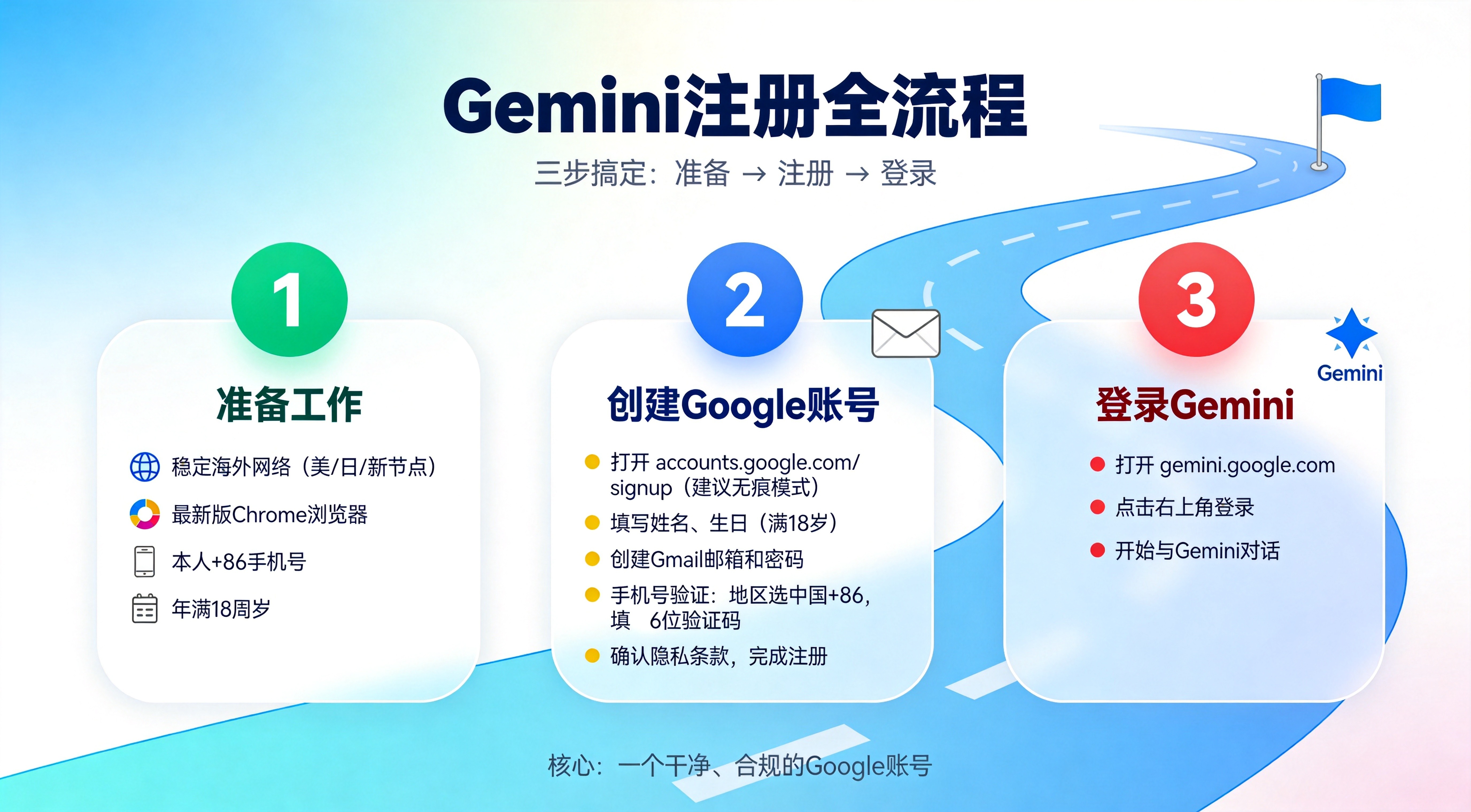
由于 Google 服务限制,你需要一个稳定、干净的海外网络环境。推荐使用美国、日本或新加坡的节点。
为避免兼容性问题,建议使用最新版的 Chrome 浏览器,注册时优先使用无痕模式。
强烈建议使用你自己的中国大陆手机号(+86)进行验证。使用接码平台或他人号码,后续账号可能会被要求二次验证,导致无法登录。
注册时必须年满 18 周岁,生日信息会影响 Gemini 的使用资格。

🗺️ 详细注册步骤:从创建 Google 账号开始
整个流程可以分为"创建 Google 账号"和"登录 Gemini"两步。
访问注册页面
在 Chrome 浏览器中,打开 Google 账号创建页面:accounts.google.com/signup。在无痕模式下操作会更干净。
填写基本信息
- 姓名:输入你的名字,可以用拼音。
- 生日和性别:生日必须填写大于 18 周岁的日期。
创建邮箱和密码
- 选择或创建属于你自己的 Gmail 地址。
- 设置一个安全且容易记住的密码。
手机号验证(最关键的一步)
- 在手机号验证环节,国家/地区选择"中国(+86)",并输入你的手机号。
- 点击"下一步"后,你会收到一条来自 Google 的 6 位验证码短信,将其填入。
完成注册
根据屏幕提示完成后续的隐私条款确认等步骤,你的 Google 账号就创建好了。
访问 Gemini
打开 Gemini 官网:gemini.google.com。
登录账号
点击页面右上角的"登录"按钮,使用你刚刚注册的 Google 账号登录。
开始使用
登录成功后,你就可以开始与 Gemini 对话了。
❓ 常见问题与解决方案
Q:注册时提示"此号码无法用于验证"怎么办?
这可能是因为手机号近期使用频繁,或网络环境不稳定。可以尝试:
- 确保你的网络环境干净、稳定。
- 过几个小时或换个网络环境再试。
- 将浏览器语言设置为"英语(美国)"后重试。
Q:登录 Gemini 时提示"出了点问题,稍后再试"怎么办?
这通常是账号不符合 Gemini 的使用条件。请确认你的账号满足以下条件:
- 是个人账号。
- 年满 18 周岁。
- 使用的是受支持的浏览器(如最新版 Chrome)。
如果仍不行,大概率是网络环境或账号本身被标记了,可能需要注册一个全新的 Google 账号。
Q:手机 App 怎么用?
你可以在 iOS App Store 或 Android Google Play 搜索"Google Gemini"下载官方 App。登录方式与网页版相同,使用你的 Google 账号即可。
💎 总结
注册 Gemini 的核心是拥有一个干净、合规的 Google 账号。简单来说,就是:
准备海外网络 → 用 Chrome 注册新 Google 账号
(填真实 +86 手机号)→ 用该账号登录 Gemini
按这个流程走,大多数注册问题都能避开。希望这份指南能帮你顺利用上 Gemini。
*本文基于 2026 年公开资料整理,Google 注册流程与页面可能随时调整,请以官方最新页面为准。
