
工具怎么选、提示词怎么写、参数怎么调、图片怎么优化——一篇全讲清楚,看完就能上手。
这两年问我"怎么用AI生成图片"的人越来越多。有做自媒体的想配图,有做电商的想省美工费,也有纯粹想玩玩看的。但很多人一上来就被各种专业术语吓住了——扩散模型、LoRA、CFG Scale、ControlNet……还没开始就想放弃。
其实,2026年的AI生图工具,已经比两年前简单太多了。你不需要懂技术,不需要会画画,甚至不需要知道那些术语是什么意思——只要会打字,就能生成专业级的图片。
今天这篇教程,我从零开始,把AI生图的全流程掰开揉碎了讲清楚:工具怎么选、提示词怎么写、参数怎么调、图片怎么优化。看完就能上手。
一、选工具:新手该从哪个开始?
2026年的AI生图工具,已经形成了清晰的梯队。选对工具,比学会所有工具更重要。
新手入门组合(强烈推荐)
Midjourney + DALL·E 3 + Canva,这是目前公认对零基础最友好的起步组合。
🎨 Midjourney
艺术感最强,审美在线,适合找感觉、找灵感。给它一段描述,生成的东西往往超出预期。缺点是需要Discord操作,收费约$12-60/月。
审美天花板
🤖 DALL·E 3
执行力强,对中文提示词理解准确,适合生成带文字的图片。已有ChatGPT账号直接在对话框里就能用。
中文友好
✨ Canva
后期微调神器。AI生成的图导入Canva,加文字、调色、裁切,几秒钟搞定。
后期神器
⚠️ 新手前两周别碰 Stable Diffusion——它的节点式操作会让你怀疑人生。虽然免费且可控性强,但需要本地部署、配置环境、理解大量参数。等技术熟练了再玩不迟。
一句话选工具
| 你的情况 | 推荐工具 | 理由 |
|---|---|---|
| 完全零基础,想快速出图 | Midjourney | 审美在线,上手简单 |
| 已有ChatGPT账号 | DALL·E 3 | 无缝集成,中文友好 |
| 预算有限,想免费尝试 | 在线平台 | 无需部署,打开即用 |
| 技术控,追求极致控制 | Stable Diffusion | 完全免费,可控性最强 |
二、提示词:让AI听懂你在说什么
提示词(Prompt)是你输入给AI的文字指令,用于描述你想要生成的图像。提示词的质量,直接决定了图片的质量。
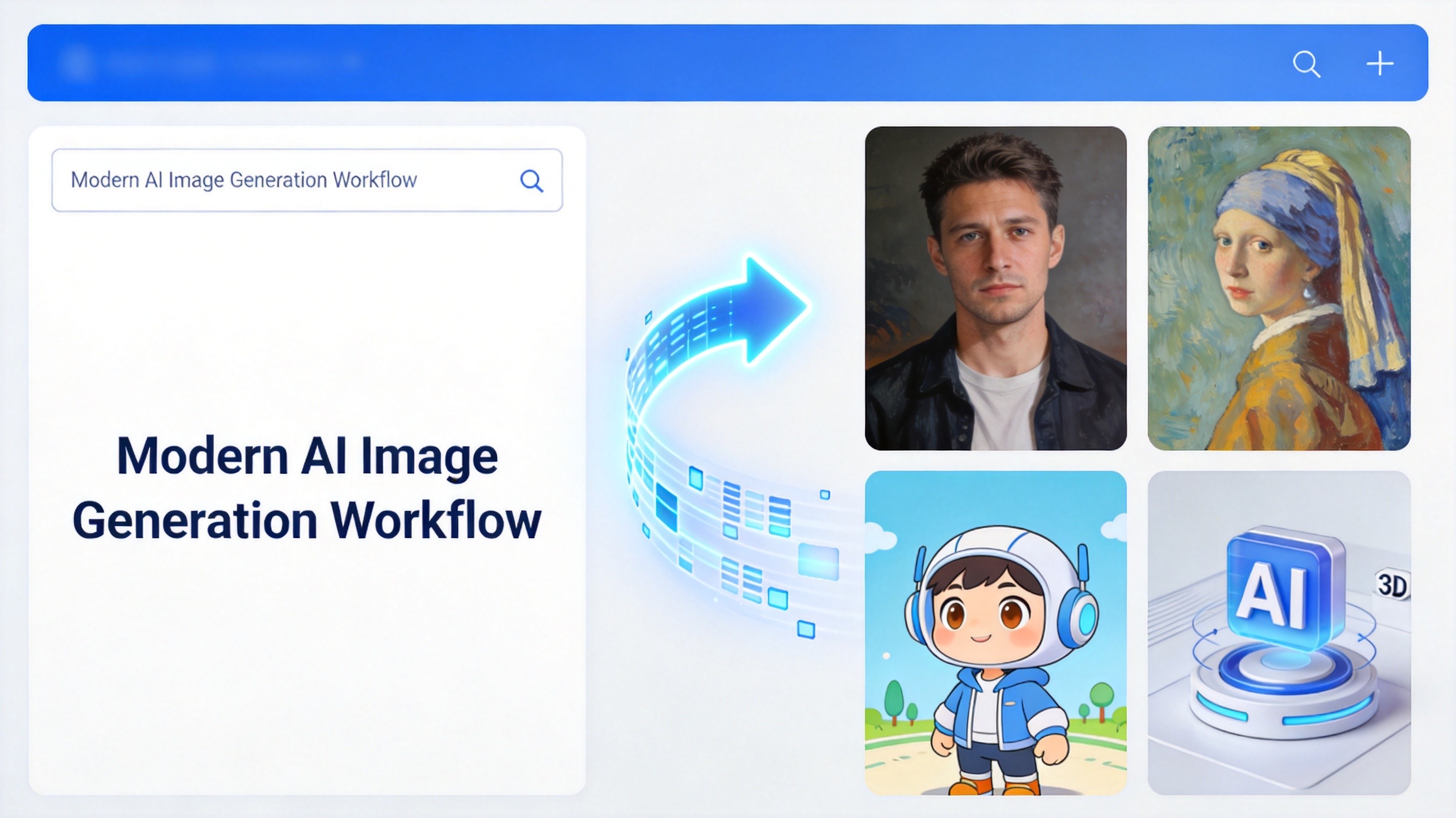
核心公式:6要素法
① 主体(谁/什么)——要具体描述材质、外观、动作、表情。"一个女孩"太模糊,"一个穿白色蕾丝连衣裙的年轻女子,侧身坐在窗台上,手里拿着一本书"——这才是AI能理解的。
② 环境(在哪里)——用环境要素定义背景。"在森林里"太笼统,"在雨后潮湿的森林里,地上铺满落叶,阳光透过树冠洒下斑驳光影"——画面感立刻出来了。
③ 光线(什么光)——光线决定氛围。专业摄影光源会让图片质感上一个台阶:cinematic lighting、volumetric lighting、golden hour、soft diffused light。
④ 构图(怎么拍)——用焦距、角度和构图法则:85mm镜头、低角度仰拍、三分法构图、广角远景。这些词会让画面更有"专业感"。
⑤ 风格(什么画风)——画风决定图片的"气质":photorealistic(写实)、watercolor(水彩)、cyberpunk(赛博朋克)、Studio Ghibli style(宫崎骏)、3D render(3D渲染)。
⑥ 画质(多清晰)——收尾加画质词:8K、highly detailed、intricate textures。
正反案例对比
前者AI只能猜,后者AI能精准执行。具体、清晰、完整,是写好提示词的三大核心要诀。
参数:提示词末尾的"遥控器"
参数是添加到提示词末尾的选项,用于控制生成方式。参数必须放在提示词最后,夹在中间会被AI当成提示词的一部分,不生效。
| 参数 | 作用 | 示例 |
|---|---|---|
--ar | 宽高比 | --ar 16:9(横屏)、--ar 3:4(竖屏) |
--v | 模型版本 | --v 8.1(Midjourney最新版) |
--style | 风格化程度 | --style raw(写实)、--stylize 250(艺术化) |
--seed | 固定种子 | --seed 12345(生成类似构图) |
--no | 排除元素 | --no text, hands(不要文字和手) |
💡 小技巧:不知道怎么写提示词?先让ChatGPT帮你写。告诉它"我想生成一张什么样的图,帮我写一段详细的AI绘图提示词",它会自动补充细节,生成更完整、更精准的描述。
三、主流工具实操
Midjourney 快速上手
- 注册与加入
访问Midjourney官网 → 点击"Join the Beta" → 跳转到Discord → 接受邀请 → 进入任意#newbies-开头的频道 - 生成第一张图
在输入框打/imagine,然后输入提示词 - 操作结果
AI生成4张图后,使用按钮操作
/imagine 一只橘色虎斑猫趴在窗台上,午后阳光,电影级光效,8K --ar 16:9
DALL·E 3 快速上手
如果你有ChatGPT账号,DALL·E 3是最省事的工具。直接在ChatGPT对话框里输入:
帮我生成一张图片:一只橘色虎斑猫趴在窗台上,午后阳光透过窗户照进来,写实摄影风格
DALL·E 3的优势在于理解复杂描述的能力很强,而且支持图像编辑功能——生成后可以圈出要修改的区域,用文字描述修改方向。
四、进阶玩法:从"能出图"到"出好图"
1. 垫图(图生图)
上传一张参考图,让AI基于这张图的风格或构图生成新图。Midjourney中,先把参考图上传到Discord,复制图片链接,然后在提示词前粘贴链接:
AI会参考上传图片的构图、配色和风格。
2. 多图混合(/blend)
Midjourney支持 /blend 指令,上传2-5张图,AI会自动融合成一张新图。适合做创意合成。
3. 反向提示词
告诉AI不要生成什么:
4. 种子锁定(--seed)
当你生成了一张满意的图,想生成类似风格和构图的新图时,用 --seed 锁定种子号。种子号可以从生成图片的链接中找到。
五、常见问题与避坑指南
这是AI生图的"老毛病"了。解决办法:
- 提示词里加
--no bad anatomy - 多生成几次,选最好的
- 小瑕疵导入Canva或Photoshop手动修一下
大部分AI生图工具不擅长生成文字。如果必须有文字:
- 用DALL·E 3,它对文字渲染相对较好
- 更好的方法:AI出图后,用Canva或PS手动加文字
- 用
--seed锁定种子号 - 每次都用相似的风格词(如每次都加 Studio Ghibli style)
- 用垫图方式固定参考风格
- Midjourney:付费用户拥有商业使用权,不能直接转售原图
- DALL·E 3:OpenAI将生成图像所有权转让给用户,可商用
- Stable Diffusion:开源,生成图像归用户所有,可商用
- 注意:涉及知名IP、明星肖像要谨慎,可能侵权
- Midjourney:新用户25次免费,之后$12-60/月
- DALL·E 3:需要ChatGPT订阅($20/月)
- Stable Diffusion:完全免费,但需本地部署
- 在线平台:通常有每日免费额度
六、写在最后:从"会用"到"用好"
AI生图这件事,入门只需要10分钟——注册账号、输入提示词、点击生成。但从"能出图"到"出好图",需要的是对提示词的理解、对工具的熟悉、对审美的判断。
2026年的AI生图工具,已经强大到能让零基础的人做出专业级的作品。但工具再强,也只是工具。真正决定图片质量的,依然是你对"想要什么"的清晰想象。
输入你的第一段提示词。哪怕只是一句"一只猫",
看到成片的那一刻,
你就已经迈出了第一步。