用豆包生图小半年了,说点实在的。它可能是目前国内免费生图里,最不用折腾的那个。
先说一个很多人不知道的事:豆包的生图模型叫 Seedream,是字节跳动自己做的,跟 Midjourney、Stable Diffusion 是两码事。
我第一次用豆包画图,是因为要赶一张小红书封面。那天下午甲方突然说"图不行,重做",我手头没有合适的素材,用别的 AI 又得翻墙。想起手机里有豆包,就打开试了试。
输入"一张简约风格的小红书封面,主题是秋季穿搭,暖色调,留白多"。不到十秒,出来四张。我挑了一张,加上标题文字,直接发了,甲方没再说什么。
后来我就把豆包生图当成了日常工具。封面图、配图、简单的产品示意图,基本够用。关键是免费,而且不用折腾网络。
这篇教程按"怎么用、怎么问、怎么用好"的顺序说,尽量把踩过的坑都写出来。
一、先搞清楚豆包生图的几个入口 豆包生图有好几个地方能进,体验不太一样。
豆包 App
最常用。底部"AI创作"→"图片生成"。2026年7月后可选 Seedream 5.0 Pro 和 5.0 Lite。
豆包网页版
打开 doubao.com ,左侧菜单"AI创作"。可传参考图,鼠标操作方便。
电脑版
同网页版,"工作任务模式"甚至能把生成的图直接排进文档里。
即梦
jimeng.jianying.com ,也是 Seedream 模型。更偏专业创作,豆包更偏日常。
我平时用 App 最多,手机随身带,想到什么随手就能画;写正式的东西用网页版,传参考图方便。
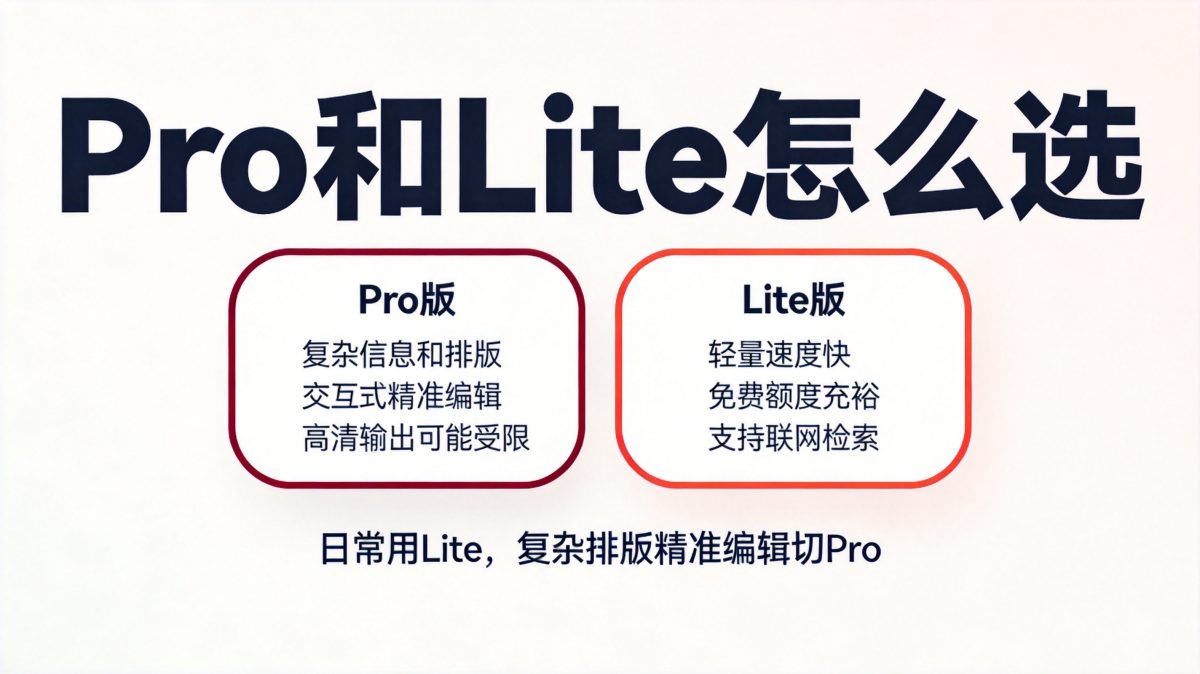
二、选对模型:Pro 和 Lite 区别在哪 2026年豆包图片生成有两个主力模型:Seedream 5.0 Pro 和 Seedream 5.0 Lite 。
Pro 和 Lite 各有侧重,按任务切换 Pro 版
2026年7月发布,能力更全面 能理解复杂信息和排版(时间轴、柱状图、饼图、实景排进一张图) 支持交互式精准编辑,圈出区域单独改 高清输出在免费版可能有限制 Lite 版
更轻量,速度快,免费额度更充裕 日常配图、封面、简单插画完全够用 支持联网检索,自动搜最新信息再画 适合高频、轻量的日常出图 我的建议: 日常用 Lite,复杂排版和需要精准编辑的时候切 Pro。免费版两个都能用。
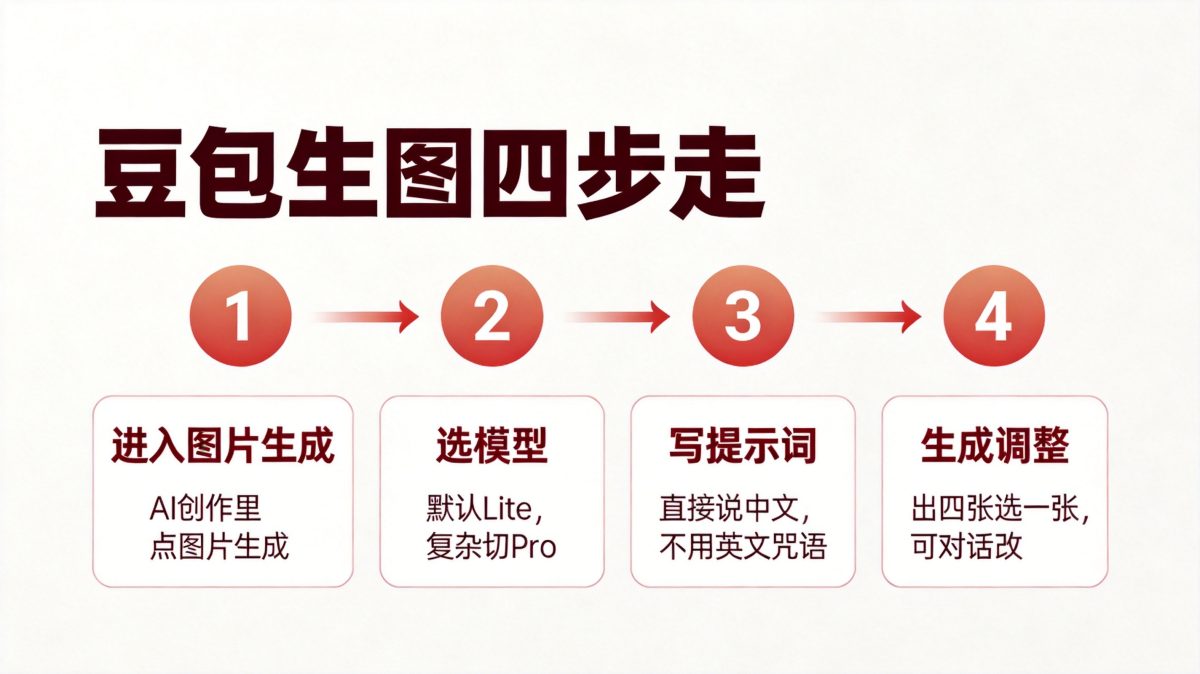
三、怎么画:从一句话到一张图 生图四步走,关键在第三步怎么问 第一步:进入图片生成。 App 点"AI创作"→"图片生成";网页版在左侧菜单找"AI创作"。
第二步:选模型。 默认可能是 Lite,需要 Pro 就手动切。
第三步:写提示词。 这是最关键的一步。豆包的提示词跟 Midjourney 不一样——它更懂中文,更适合"说人话" ,不用写英文咒语。
直接说中文就行
第四步:生成和调整。 点生成,等几秒到十几秒,出来四张挑一张。方向对但细节不对,不用重写提示词,直接说"把猫换成白色""背景换成蓝色""光线再暖一点",它会基于上一张图改。
四、提示词怎么写才管用 豆包生图,提示词决定 80% 的效果 。
说清楚"画什么、什么风格、用在哪" ✕ 差 "画一张好看的图"
✓ 好 "画一张简约风格的小红书封面,主题是秋季穿搭,暖色调,留白多,适合加文字"
用"视觉词汇"代替"情绪词汇" "高级感""氛围感"这种词豆包听不懂,要翻译成具体视觉元素:
给参考图比写一百字描述管用 想画的东西有参考对象,直接传图。上传一张照片,说"把这个场景改成水彩画风格",它就能基于原图重新画。点上传按钮(回形针图标)选图,再写指令。
一个实用的提示词公式 [主体] + [动作/状态] + [场景] + [光线] + [风格] + [用途]
套用示例
海报和文字类内容要特别注意 要让图里出现文字,不要在提示词里写"海报"两个字 ——写了它会自作主张加一堆小字和装饰。改成描述"一张简洁的图片,中心有大号标题文字'秋季新品',底部一行小字'限时折扣'",把文字说清楚,但不提"海报"。
五、豆包 P 图:不用 PS 也能改图 "AI创作"→"豆包P图",上传照片,可用内置场景模板,也可自己写指令。
消除
"移除画面中所有游客,修复背景",人去掉,背景补上。
这些功能免费版都能用,日常修图基本不用开 PS。
六、几个实用场景和提示词 做小红书封面
简约风格封面,主题是[主题] ,柔和的[颜色] 调,大面积留白,左下角一行小字,适合加标题文字,不要复杂装饰。
做产品图
[产品] 放在[材质] 桌面上,旁边有[搭配元素] ,自然光从[方向] 照过来,背景虚化,写实摄影风格,干净简洁。
做知识卡片
生成一张知识卡片,介绍[主题] 。顶部标题,中间三个要点各配小图标,底部总结,风格简洁信息清晰,配色[色系] 。
做朋友圈配图
[场景描述] ,[时间] 的光线,[情绪] 的氛围,适合发朋友圈,不要过于商业感。
做人像写真
一位[年龄/气质] 的[性别] ,穿着[服装] ,在[场景] 中,[动作] ,自然光,人像摄影风格,背景虚化,皮肤质感真实。
七、免费吗?额度够用吗 豆包图片生成,基础功能免费。
免费版 每天可生成一定数量,有资料说单日可连续生成超 200 张 1080p,也有说高清图每日约 5 次。日常社交媒体配图、封面、简单海报够用。
专业版 68 元/月起 1080p 以上高清输出在免费版有次数限制,Pro 的 4K 输出通常需付费;专业版图片生成次数是免费版 5 倍以上。
对大多数普通用户来说,免费版先试试,不够再说。
八、几个坑,提前说 文字渲染有时会出错。 复杂中文段落可能出错字,海报重要文字最好自己后期加,或生成后仔细检查。复杂图表理解有限。 能看懂大概,但精确数字提取不一定准,需要精确数据还是自己看原图。免费版高峰期会排队。 晚上八九点可能等久一点,不急就换时间段。版权问题要注意。 商用前最好确认豆包服务条款,个人使用一般没问题,商用可能需额外授权。它有时候"太热情"。 简单示意图可能被加一堆装饰,提示词里加一句"简洁,不要多余元素"能缓解。九、最后说一句 豆包生图这件事,核心不是"它有多强",而是"它有多顺手"。
不用翻墙,不用学英文提示词,打开手机就能画,免费额度够日常用。画出来的东西不一定每张都惊艳,但至少能用的比例很高。
我现在的习惯是:需要配图的时候先问豆包,不够再用别的工具补。 对大部分日常需求——封面、配图、简单海报、示意图——豆包已经够了。
打开豆包 App,点"AI创作"→"图片生成",
本文基于2026年9月最新版本实测,各功能和界面可能随时调整,请以官方最新信息为准。