
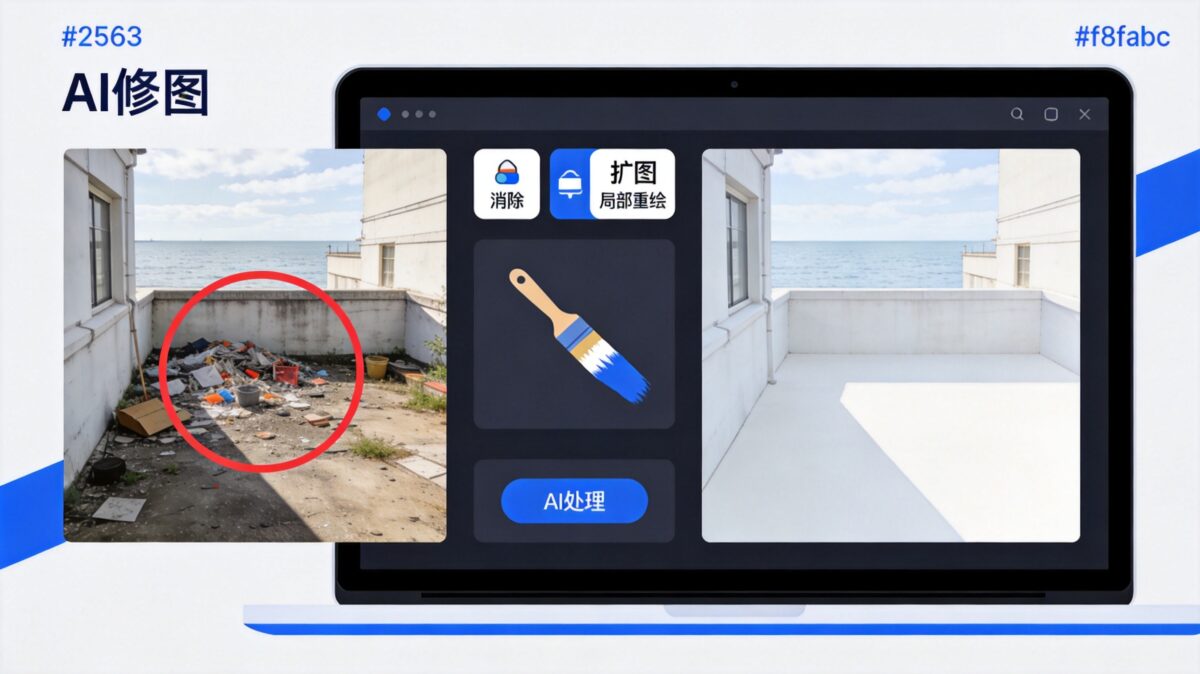
上个月帮朋友修一张产品图,原图拍得还行,就是背景里多了个插线板,还有个人影。搁以前得打开PS慢慢抠,现在丢给AI,圈一下,写句话,十几秒就干净了。
AI修图这件事,2026年已经不需要"学"了。你不需要懂图层、蒙版、通道,你只需要会圈、会说、会判断结果对不对。
但这篇文章不是告诉你"AI能修图"——这个你大概已经知道了。我想说的是:什么工具修什么、怎么修、哪里会翻车。这些是我自己踩过坑之后攒下来的。
先说清楚:AI修图分几种,别用错工具
"修图"这个词太笼统了。你想要的可能是完全不同的几件事:
- 去掉不想要的东西。背景里的路人、地上的杂物、图片上的水印。这叫"消除"。
- 补上缺的东西。构图太紧,想让画面往外扩一点。或者图里有个地方空了,需要填上。这叫"扩图"或"生成式填充"。
- 改掉某一部分。衣服颜色不对、表情不好、手里多了个东西。这叫"局部重绘"。
- 整体提升质量。老照片模糊、图片分辨率低、噪点多。这叫"修复"或"超分"。
- 换背景、换风格。把室内背景换成海边,把照片变成油画风格。
这五种需求,用的工具和方法完全不一样。用错了,要么效果差,要么白费时间。
工具怎么选:三个梯队
第一梯队:豆包P图、即梦AI——国内最省事
如果你只是日常修图——去个杂物、换个背景、把模糊的照片变清晰——豆包和即梦完全够用。免费,中文,手机就能操作。
豆包的"豆包P图"里内置了几十种场景模板,消除、扩图、变清晰、换背景都有现成入口。你不需要写提示词,点一下就行。即梦的编辑功能更细一些,支持框选编辑和局部重绘,适合稍微复杂一点的需求。
第二梯队:Midjourney的Vary Region和Omni Reference——控制力更强
Midjourney V8的局部重绘(Vary Region)是我用过最顺手的精细修改工具之一。你把要改的区域涂出来,写一句新描述,它只改那一块,其他部分不动。Omni Reference可以锁定角色或风格,改场景的时候不会把主体也改跑偏。
缺点是得订阅,而且操作在Discord里,新手需要适应一下。
第三梯队:Stable Diffusion的Inpaint和ControlNet——控制力天花板
如果你需要精确控制——比如"只改左手的姿势,其他完全不动""保留原图的构图和光影,只换衣服颜色"——SD的Inpaint加上ControlNet是目前最强的方案。完全免费,但需要一张好显卡,而且学习曲线陡。
一句话建议:日常修图用豆包,精细修改用Midjourney,专业需求上SD。
消除:把不想要的东西去掉
这是AI修图最常用的场景,也是效果最稳的。
操作逻辑很简单:上传图片,用画笔涂抹要去掉的区域,点生成。
豆包P图怎么操作:打开豆包App,进"AI创作",选"豆包P图",上传图片。找到"消除"功能,用手指或鼠标涂抹要去掉的东西。涂抹范围要比目标稍微大一圈——AI需要周围的像素来补全。涂完点生成,等几秒。
几个让消除效果更好的细节:
涂抹范围不要太大。你涂得越宽,AI需要"编"的内容越多,越容易出问题。只涂目标本身,加上边缘一点点就够了。
背景复杂的时候分次涂。比如照片里有一排人,别一次全涂掉。一次涂一个,生成完再涂下一个。AI每次只需要处理一小块,效果更自然。
光影要连续。如果去掉的东西旁边有阴影,涂抹的时候把阴影也带上。否则AI补出来的区域会"亮一块",跟周围不搭。
常见翻车:去掉的东西在地平线上,AI补出来的地平线歪了。去掉的东西在人物旁边,补出来的背景纹理跟原来不一致。这两种情况,要么缩小涂抹范围重试,要么换工具——Midjourney的Vary Region在这种场景下更稳。
扩图:让画面往外长
构图太紧、想做壁纸、需要更多留白的时候用。
豆包和即梦都有内置的扩图功能。上传图片,选扩展的方向和比例,AI自动补全周围的内容。做手机壁纸用9:16,做视频封面用16:9,做海报用3:4。
Midjourney的Pan和Zoom Out更灵活。Pan往上下左右扩,Zoom Out按比例往外扩。生成之后你可以在扩展出来的区域继续用Vary Region微调。
一个实用的技巧:扩图之前,先在提示词里写清楚扩展区域要什么。比如 extend the background with more trees and sky, consistent lighting。不写的话,AI会自己"猜",猜出来的东西可能跟原图不搭。
常见翻车:扩出来的部分跟原图风格不一致,像是两张图拼在一起。尤其是原图有特定色调或者胶片质感的时候。解决办法是在提示词里明确风格,或者扩完之后用整体调色统一一下。
局部重绘:只改那一块
这是最有用的功能,也是最容易翻车的。
操作逻辑:圈出要改的区域,写一句新描述,AI只重画那一块。
Midjourney的Vary Region是我最常用的。图片放大之后,点"Vary (Region)",用选框或套索涂出要改的区域,然后在输入框里写新描述。比如人物衣服颜色不对,涂掉衣服,写 a dark blue wool coat。
Stable Diffusion的Inpaint控制更细。你可以选重绘区域的大小、重绘强度、用哪个模型。重绘强度(Denoising strength)是关键参数——太低改不动,太高会把周围也带偏。一般从0.5开始试,改不动就往上加,改太多就往下减。
几个让局部重绘更准的技巧:
描述要写"新内容是什么",不要写"把旧内容改成新内容"。写 a red dress,不要写 change the blue dress to red。AI更容易理解"画什么",不太擅长理解"改什么"。
保留原图的描述。除了要改的那部分,把原图的其他特征也带上。比如 a woman wearing a red dress, standing in a coffee shop, warm lighting。这样AI知道整体环境是什么,改出来的东西才能融进去。
一次只改一个地方。改完衣服再改表情,改完表情再改背景。一次改三个地方,出来的东西可能三个都不对。
常见翻车:改完之后边缘有明显接缝。这是重绘区域和原图衔接不自然导致的。解决办法是涂抹范围稍微大一点,让AI有过渡的空间;或者改完之后用"修复"功能把接缝处再处理一遍。
换背景:最实用,也最容易假
电商产品图、人像写真、社交媒体配图,换背景是刚需。
豆包P图的换背景最简单:上传图片,选"换背景",选一个内置场景或者自己描述。它会把主体抠出来,放到新背景里。
效果的关键在两点:抠图的边缘干不干净,新背景的光影跟主体匹不匹配。
抠图这块,2026年的AI已经做得很好了。头发丝、半透明物体、复杂边缘,基本都能处理。但光影匹配还是经常出问题——主体是在暖光下拍的,换到冷色调背景里就会"浮"起来,像贴上去的。
解决办法:换完背景之后,用局部重绘或者调色功能,把主体的色温和新背景统一一下。或者在提示词里明确写 match the lighting of the new background。
电商场景的一个实际建议:主图背景尽量用纯白或浅灰,AI换出来的效果最稳。场景图可以用AI生成,但详情页里保留一两张实拍图,既合规又降低退货率。
变清晰:老照片修复和低分辨率提升
这个场景AI做得比传统工具好,尤其是人脸。
豆包的"变清晰"免费,手机就能用。上传模糊的照片,点一下,等几秒。它对人脸、文字、边缘的修复效果不错。
Topaz Photo AI是专业级的方案,付费,但效果更细。它能把低分辨率图片放大到4倍甚至更高,同时降噪、锐化、修复压缩伪影。
Stable Diffusion的放大工作流控制力最强。先用低分辨率生成,再用高清修复(Hires. fix)或者Ultimate SD Upscale放大,配合ControlNet保持构图。
一个要注意的地方:老照片修复的时候,AI会"猜"缺失的细节。猜对了是惊喜,猜错了就是"这个人怎么长得不像了"。重要的人像照片,修复之后一定要跟原图对比确认。
文字修改:2026年终于能用了
以前AI改图里的文字,基本靠运气。2026年不一样了。
Midjourney V8能渲染可读的文字了。你要改招牌上的字,用Vary Region涂掉文字区域,写 a neon sign that says "OPEN",文字用引号包起来,出来的东西基本能看。
豆包和即梦的中文文字渲染也进步很大,但复杂的中文段落还是会出错字。做海报的时候,重要文字建议生成后自己后期加,或者生成完仔细检查一遍。
几个通用的坑
第一,原图质量决定修图上限。你给一张模糊的、压缩过的图,AI修出来的东西也模糊。修图之前,尽量用原图或者高质量版本。
第二,AI会"编"。消除、扩图、局部重绘,AI补出来的内容都是"猜"的。猜得对不对,你得自己看。尤其是涉及文字、数字、品牌Logo的地方,改完一定要核对。
第三,AI标识别忘了。按现行规定,AI生成或修改的图片需要添加标识。做商业项目的时候,这一点尤其重要。
第四,别一次改太多。修图是一个"小步快跑"的过程。一次改一个地方,确认没问题再改下一个。一次改五个地方,出了问题你都不知道是哪个导致的。
第五,工具不是越贵越好。豆包能搞定的事,没必要上Midjourney。Midjourney搞不定的事,再考虑Stable Diffusion。大部分日常需求,免费工具就够了。
最后说一句
AI修图这件事,核心不是"工具多强",是"你知道要改什么、改成什么样"。
工具能帮你把活干快,但"这块该不该去掉""这个颜色对不对""改完之后像不像真的",这些判断它替不了你。
我现在的习惯是:拿到一张图,先花十秒想清楚"我到底要改哪里、改成什么样",再打开工具。这个习惯养成之后,返工少了很多。
打开豆包,传一张你手头想修的图,从"消除"开始试。就这么简单。