

第一次打开 Midjourney 的时候,我以为自己走错了地方——满屏的英文频道,密密麻麻的聊天记录,完全不知道从哪下手。
如果你也有类似的困惑,这篇教程就是写给你的。不扯那些虚的,从注册到出第一张图,把新手最容易卡住的几个地方说清楚。
先说一个最重要的事:没有免费试用了
两年前 Midjourney 还有 25 次免费试用,现在没了。你必须订阅才能生成图片。免费账号登录进去,只能看别人的作品,自己发指令不会出图。
💰 套餐速查
- Basic · $10/月 · 约 200 张图
- Standard · $30/月 · 多了"Relax 模式"——Fast 额度用完后可以无限出图(速度慢一些)
- Pro · $60/月 · 包含 Stealth 隐身模式
建议直接上 Standard,Relax 模式值那 20 美元的差价。如果只是好奇想试试,$10 的门槛也不算高。
注册:Discord 还是官网?
以前 Midjourney 只能在 Discord 里用。2026 年可以用 Discord 账号或 Google 账号直接在 midjourney.com 注册,不再强制用 Discord。
但说实话,Discord 的体验其实更好。官网版功能还不完整,很多操作没 Discord 方便。建议还是走 Discord 这条路。
- 注册 Discord 账号。打开 discord.com 点"注册",填写邮箱、用户名、密码。出生日期必须填 2005 年之前——不然 Midjourney 会拒绝授权,而且不会告诉你原因。
- 加入 Midjourney 服务器。在 Discord 左侧服务器列表上方点"+"号 → "加入服务器" → 粘贴邀请链接
discord.gg/midjourney,或直接搜"midjourney"认准带蓝色认证徽章的官方服务器。 - 订阅。加入服务器后,在任意频道输入
/subscribe,系统给订阅链接,点进去选套餐付款。支持信用卡,部分地区也支持支付宝。 - 创建自己的服务器(强烈建议)。官方服务器消息刷得太快,你的图转眼就被淹没。点"+"号 → "亲自创建" → 建一个私人服务器,然后把 Midjourney Bot 拉进来:在官方服务器找到 Midjourney Bot → 点头像 → "添加至服务器" → 选你刚建的服务器。
第一张图:/imagine
准备就绪后,在你的私人服务器里找到输入框。输入 /imagine,选中之后输入框里会出现"prompt:",后面跟你的描述。
新手第一张图,别想太复杂。打一句简单的英文描述,比如:
a cat sitting on a windowsill, warm sunlight, soft colors
按回车,等大约一分钟。你会看到四张图以网格形式出现。
四张图下面的按钮是什么意思?
放大对应位置的图(U1 左上角,U2 右上角,U3 左下角,U4 右下角)
基于对应位置的图生成四张变体,适合在某个方向上微调
重新生成四张全新的图
💡 建议
先看四张图里哪张方向最对,点 V 按钮生成变体,在变体里继续微调。不要急着点 U 放大——U 是"定稿"操作,放大之后就不能再改了。
提示词:说人话,别念咒
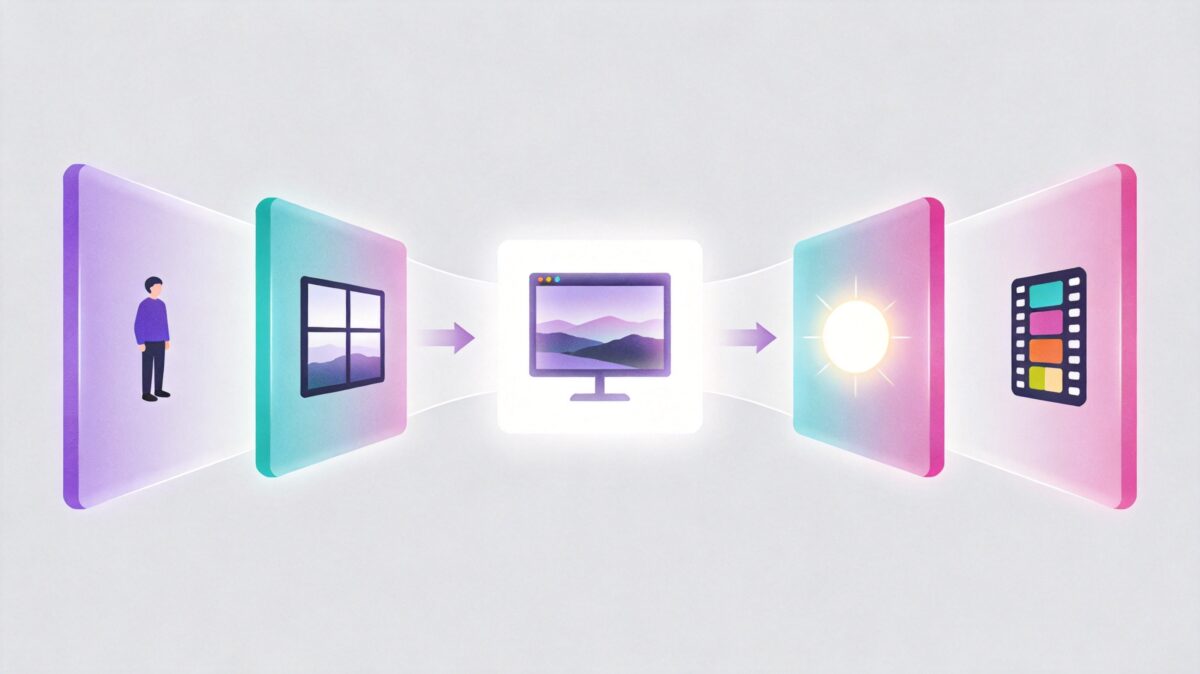
这是新手最容易踩的坑。Midjourney V6 之后的版本,提示词逻辑变了。以前你得堆关键词——像念咒一样。现在不用了。V6 能理解完整的句子和语法,你像跟人说话一样描述就行。
girl, red dress, paris, eiffel tower, sunset, 8k, masterpiece
A girl in a red dress standing in front of the Eiffel Tower at sunset, warm golden light, cinematic composition
第二种出来的效果明显更好。因为它有逻辑、有场景、有光线,不是一个词一个词地堆。
+
场景
+
光线
+
风格
举个例子:
A golden retriever puppy sleeping on a wooden floor, soft morning light from a window, minimalist photography style
主体是金毛幼犬,场景是木地板上,光线是窗边晨光,风格是极简摄影。四句话,很清楚。
几个提示词小技巧:
① 用视觉词汇,不用情绪词汇
"高级感"它听不懂。"低饱和度、大面积留白、极简构图"它听得懂。
② 想写文字就加引号
V6 开始能渲染可读的文字了。要让招牌上写"CYBER CAFE",就写 a neon sign that says "CYBER CAFE"。
③ 想要什么写什么,不想要用 --no
不想图里出现文字:加 --no text, watermark。不想出现人脸:加 --no face。
④ 别写太长
V7 之后 Midjourney 更喜欢短而精准的描述。堆太多词反而抓不住重点。
参数:最常用的就那几个
参数加在提示词末尾,用短横线开头。常用的就三四个,不用记太多。
--ar · 宽高比
默认 1:1 正方形。做手机壁纸用 --ar 9:16,做视频封面用 --ar 16:9,做小红书封面用 --ar 3:4。
--s · 艺术发挥程度
默认 100。数值越低,越贴近字面意思;数值越高,越会"自作主张"加艺术效果。一般用 250 到 500 之间。
--style raw · 关掉自动美化
做人像和产品图的时候必开。不开的话,人脸容易有"塑料感",产品图容易失真。
--chaos · 混乱度
默认 0,四张图比较接近。调到 20 到 30 会有明显不同方向,适合头脑风暴。调到 100 容易翻车。新手建议 10 到 20。
先用 --ar 16:9 --style raw --s 350 跑草图,定稿的时候再加 --q 2 提升质量。
新手最容易踩的坑
⚠️ 填错出生日期
必须填 18 岁以上。这个坑不常见,但踩过一次的人会记一辈子。
⚠️ 在官方公共频道里出图
你生成的图会被频道里所有人看到。商业项目或不想公开的内容,一定要在自己的私人服务器里操作。Pro 及以上套餐有 Stealth 隐身模式,Basic 和 Standard 没有。
⚠️ 不看剩余额度
输入 /info 可以查看订阅状态和剩余 Fast GPU 时间。Basic 档只有 3.3 小时,别等到出不了图才发现额度没了。
⚠️ 以为"放大"之后还能改
U 按钮是定稿操作,放大之后构图风格就固定了。想改得从原图重新生成变体。先点 V 微调,确认方向对了再点 U 放大。
⚠️ 用中文写提示词
Midjourney 不支持中文输入。可以用翻译工具,或中文写完后让 ChatGPT 翻成英文提示词。
免费替代方案
如果 $10 的门槛还是觉得高,有几个免费替代品可以先用着:
豆包 / 即梦 AI
字节跳动出的,国内直连,中文输入,免费额度够日常用。2026 年生图质量很强,尤其是中文场景理解。
通义万相
阿里的,完全免费。电商场景适配得很好。
Stable Diffusion
本地部署,完全免费,但需要一张好显卡,学习曲线比 Midjourney 陡得多。
建议:先用豆包或即梦练手,搞清楚"提示词怎么写、构图怎么控制"这些基本概念,再决定要不要上 Midjourney。提示词的逻辑是相通的,在免费工具上练出来的手感,换到 Midjourney 上一样的管用。
Midjourney 这件事,前半小时是最难的。注册、Discord、频道、Bot、参数——每个概念都是新的,叠在一起容易让人想放弃。
但过了那半小时,你会发现它其实就是一件事:把你想的画面,用英文说清楚,然后等一分钟。
打开 Discord,输入 /imagine,从第一句简单的英文描述开始。这就是全部的起点。
