

用ChatGPT分析PDF,本质上就是把文件传给一个能理解内容的助手,然后向它提问。它能帮你从上百页的文档里快速提取要点、总结信息,甚至解释复杂的图表。下面是完整的操作指南,手把手教你上手。
🚀第一步:上传你的PDF文件
这是最基础的一步,非常简单。
- 新建对话:打开ChatGPT网页或应用,点击"新对话"。
- 找到上传按钮:
- 网页版:在对话框输入栏的左侧,找到"+"号或回形针(📎)图标。
- 手机App:点击输入框旁的"+"号,然后选择"添加照片或文件"。
- 选择文件:点击后,从你的设备中选择要分析的PDF文件。支持的文件格式包括PDF、Word、Excel、图片等。
- 等待处理:文件会上传到ChatGPT的服务器,并在后台进行处理。文件越大,处理时间越长。
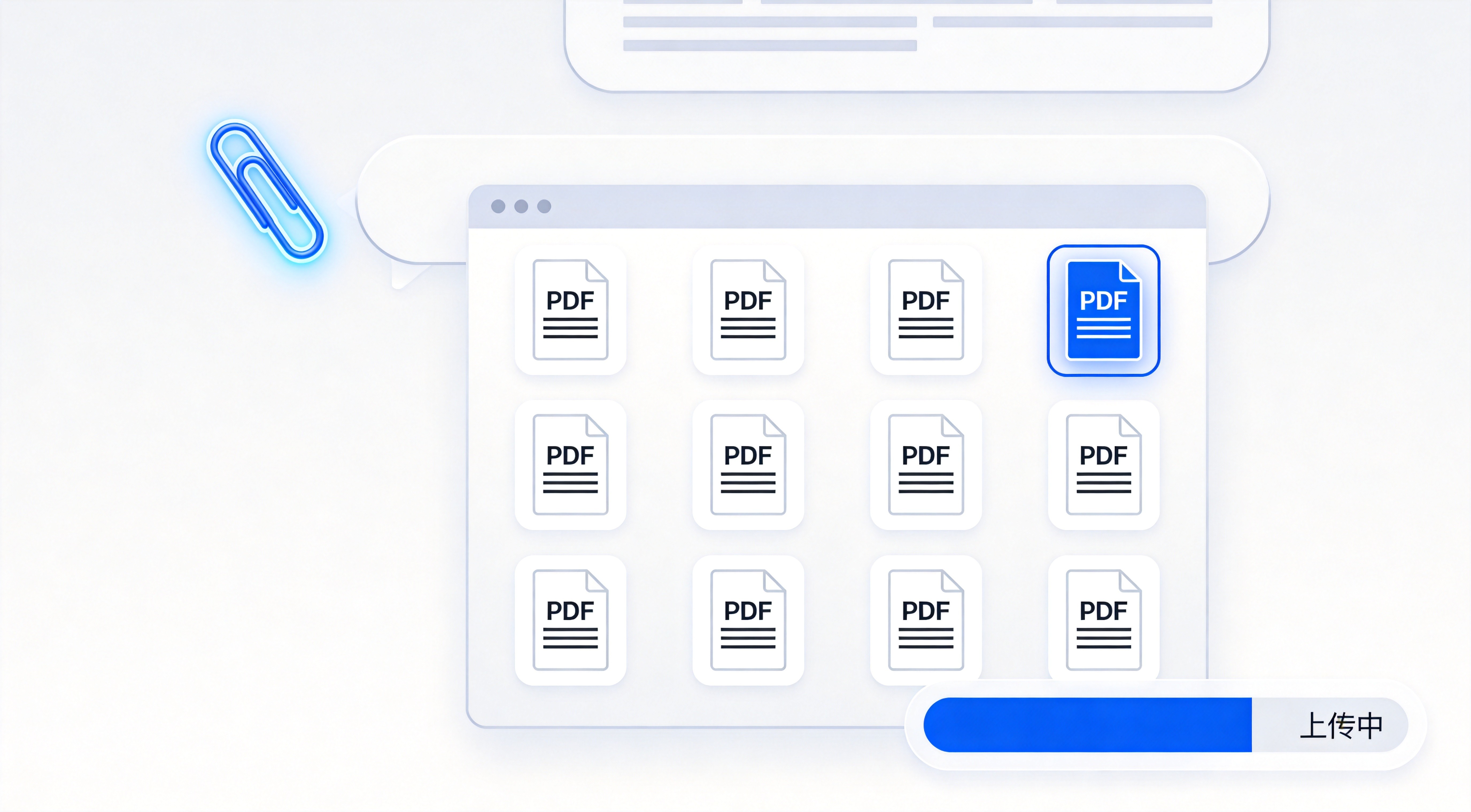
在ChatGPT对话框中点击附件图标即可上传PDF文件
提示:上传前最好把文件名改成能反映内容的(比如"2026年Q3销售报告.pdf"),这样在多文件处理时更容易管理。
🎯第二步:开始提问
文件上传完成后,就可以像和人聊天一样向它提问了。
一个通用高效的提问公式是:动作 + 目标 + 格式要求。
你可以这样问:
"总结这份报告的核心发现,并列出提到的所有风险点。"
场景化提问模板
📝 总结类
"用5个要点总结这份PDF的核心内容。"
🔍 提取类
"从这份合同中,提取所有关键日期和责任方,并整理成表格。"
📊 分析类
"这份PDF中,公司市场份额下降的主要原因是什么?"
💡 解释类
"请解释一下第3页这个图表的含义。"
🌐 翻译类
"将这份中文PDF翻译成英文。"
✨ 润色类
"重写这份草案,使其更清晰简洁,同时保留原意。"
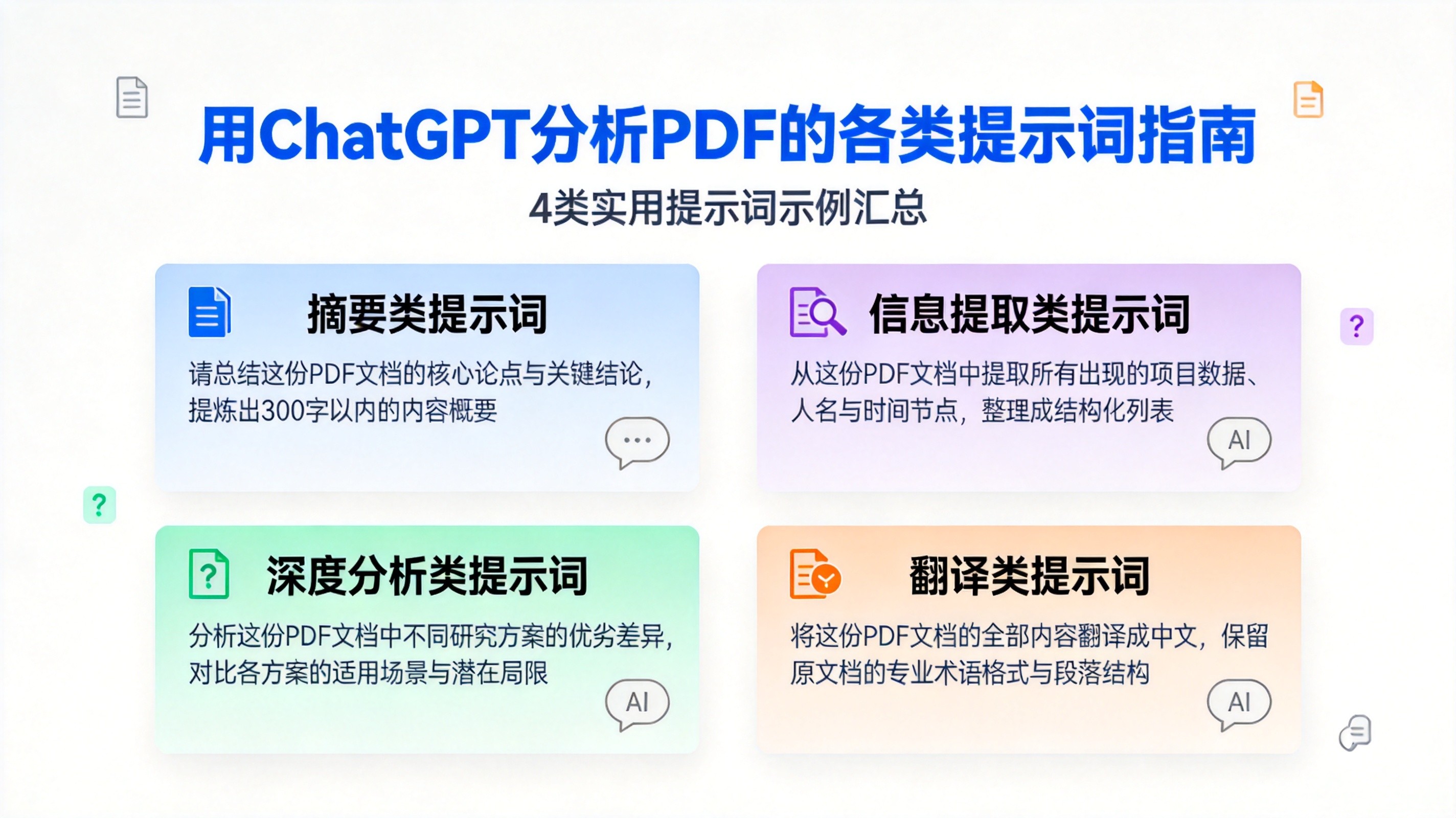
不同场景的提问模板,帮你更高效地与AI协作
🛠️进阶用法:处理复杂任务
对于更深入的需求,ChatGPT也提供了强大的工具。
1. 使用"项目 (Projects)"进行长期管理
"项目"是专门为长期任务设计的智能工作空间。比如你要写一篇学期论文,可以把所有相关的PDF、参考资料都上传到一个项目里。你还可以设置项目专属的"项目指令",告诉ChatGPT在这个项目里应该扮演什么角色,像"你是一个严谨的学术导师"这类指令都可以。
2. 利用"高级数据分析 (Advanced Data Analysis)"进行深度挖掘
如果你需要对PDF中的数据进行统计分析或生成图表,可以用这个功能。它就像一个内置的数据科学家,可以让你:
- 进行数据清洗和预处理
- 自动执行Python代码来分析数据
- 生成数据可视化图表
⚠️注意事项:搞懂不同版本的能力差异
不同版本的ChatGPT在分析PDF时的能力有显著差别,这一点很重要。
支持图片和图表的识别:ChatGPT Enterprise(企业版)可以同时识别PDF里的文字和内嵌的图片、图表。但免费版、Plus、Pro和Team版目前不支持这一功能。
数据隐私:ChatGPT Business 和 Enterprise 版本保证,通过应用访问的数据不会用于训练OpenAI的模型。
文件数量限制:不同套餐在"项目"中能上传的文件数量也不同。
🧐常见问题排查
上传失败
文件过大(超出200万Token),可以先压缩PDF;文件损坏,可以尝试用"打印为PDF"功能重新生成;浏览器插件冲突,可以暂时关闭广告拦截器。
文件过大(超出200万Token),可以先压缩PDF;文件损坏,可以尝试用"打印为PDF"功能重新生成;浏览器插件冲突,可以暂时关闭广告拦截器。
上传成功但效果不好
可以尝试把问题拆解得更具体,或者把长PDF分成几部分来问。
可以尝试把问题拆解得更具体,或者把长PDF分成几部分来问。
上传的文件被拒绝
检查文件名是否包含特殊字符,或者文件格式是否真的符合要求。
检查文件名是否包含特殊字符,或者文件格式是否真的符合要求。
写在最后
总的来说,ChatGPT分析PDF的能力已经相当实用。从简单的"帮我看看这份文件"到复杂的"分析这份财报并预测趋势",它都能提供有力的支持。
掌握这些基本操作和提问技巧,就能让AI帮你处理那些曾经耗时耗力的文档工作了。
暂无评论...
