
三种核心方法 × 实操步骤 × 进阶技巧,从对话式生成到插件嵌入,一文讲透AI做PPT的全部路径。
2026年,用ChatGPT做PPT已经有了非常直接的路径。官方插件可以直接嵌入PowerPoint,对话式生成和编辑幻灯片;ChatGPT Work也能自动生成完整演示文稿。下面从三种核心方法、实操步骤、进阶技巧和注意事项四个部分展开,帮你找到最适合自己的方式。
一、三种核心方法:按需选择
不是每个人都用同一个版本的ChatGPT,也不是每个人的需求都一样。下面三种方法从「最推荐」到「零门槛」排列,对号入座即可。
方法一:ChatGPT for PowerPoint 官方插件
2026年5月,OpenAI以Beta版形式推出了ChatGPT for PowerPoint插件。这是目前最直接、最原生的AI做PPT方式——插件直接嵌入Microsoft PowerPoint的侧边栏,你不需要在浏览器和PPT之间来回切换。
核心能力:
- 从零生成:用自然语言指令让ChatGPT创建全新的幻灯片
- 编辑与润色:对已有幻灯片进行改写、重写内容、优化层级结构、添加新章节
- 内容分析:分析现有演示文稿,识别内容缺口,预判演示中可能被提出的问题
- 素材转化:将会议记录、文档等原始资料转化为可直接演示的幻灯片内容
- 外部文件引用:从Gmail、Outlook等连接服务中提取信息,生成更精准的个性化演示文稿
方法二:ChatGPT Work + 演示文稿插件
如果你用的是ChatGPT Plus或以上版本,ChatGPT Work是另一个高效选择。它擅长从大量源材料中提取信息并生成PPT,适合复杂的汇报任务。
操作路径:登录ChatGPT → 切换至"Work"分页 → 安装"Presentations"插件 → 告诉ChatGPT你要做什么PPT → 自动完成内容组织和排版。
方法三:纯对话生成 + 手动导入
如果你用的是ChatGPT免费版,或者不想安装插件,最基础的方法依然有效:在对话中让ChatGPT生成完整的PPT大纲和每页文字内容,然后复制粘贴到PowerPoint中手动排版。
虽然多了一步手动操作,但免费用户也能用,而且内容质量并不差——只是排版需要自己花点时间。
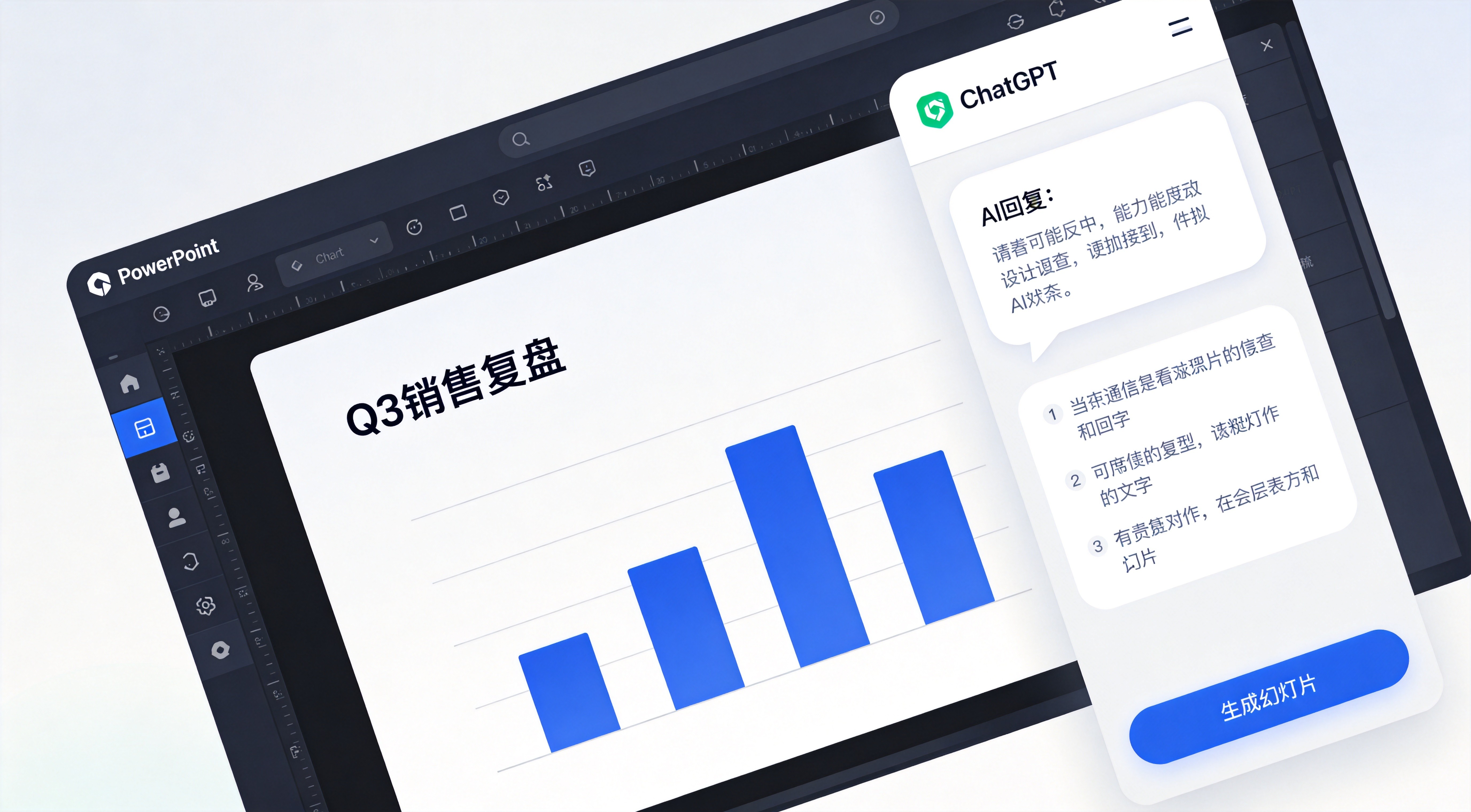
ChatGPT for PowerPoint 插件:左侧编辑幻灯片,右侧AI对话实时生成内容
📦 ChatGPT for PowerPoint 插件安装步骤
- 打开PowerPoint,进入"主页"选项卡
- 点击"加载项"(Add-ins)
- 在搜索框中输入"ChatGPT"
- 找到OpenAI官方提供的"ChatGPT for PowerPoint"插件并添加
- 从功能区打开ChatGPT,用你的OpenAI账户登录
二、实操步骤:从零到一完整流程
不管你选哪种方法,核心流程都是一样的。关键是先想清楚再动手,分步骤推进比一口气让AI做完效果好得多。
Step 1:明确你的PPT需求
在打开任何工具之前,先想清楚三个问题:主题是什么?受众是谁?大概多少页?想清楚这些,才能给AI准确的指令。比如"2026年Q3销售复盘,面向老板汇报,大约15页"就比"帮我做个PPT"有效十倍。
Step 2:生成大纲
不同方法的入口不同,但提示词逻辑一致:
"请帮我生成一份关于[主题]的演示文稿大纲,面向[受众],大约[页数]页。"
用插件就在PPT侧边栏输入;用Work模式就切到Work分页输入;纯对话方式就在聊天框输入。拿到大纲后,先确认结构再往下走。
Step 3:逐页生成初稿
大纲确认后,让AI逐页生成内容。推荐按照下面的四阶段流程推进:
Step 4:编辑优化与人工审核
初稿生成后,用插件的编辑功能微调内容,最后做一次完整的人工审核——这一步绝对不能省。
推荐的四阶段生成流程:
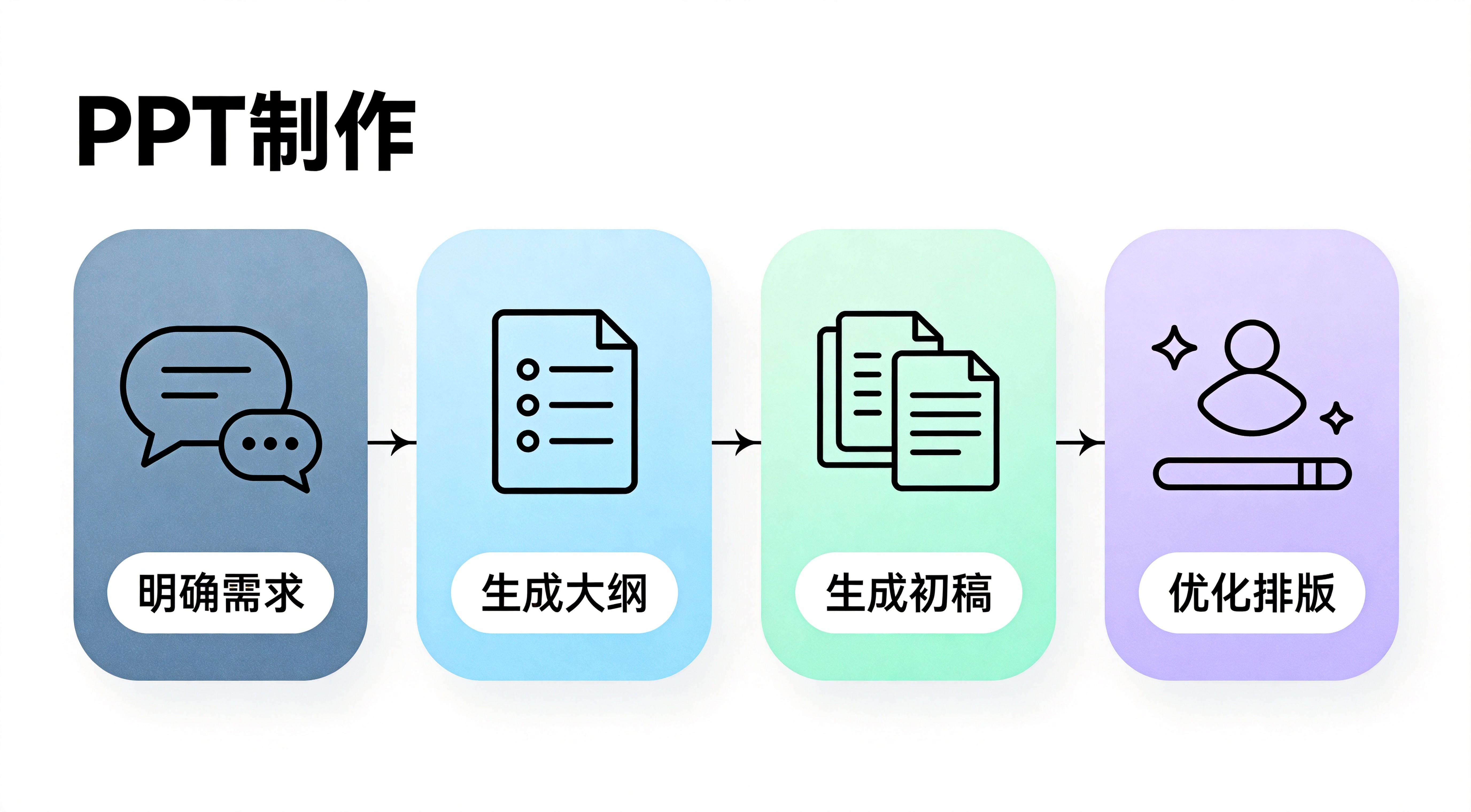
从需求分析到排版优化的四步工作流
Step 4 编辑阶段常用指令参考:
- "重写这一页,让语言更简洁有力"
- "把这个三点列表改成递进式结构"
- "在第三页之后插入一张总结页"
- "润色全文,去掉冗余表达"
⚠️ 人工审核必查清单
AI生成的PPT初稿在内容和结构上通常不错,但以下项目必须人工过一遍:
- 数据是否准确——AI可能"幻觉"出不存在的数据
- 逻辑是否通顺——页与页之间的过渡是否自然
- 排版是否统一——字体、颜色、间距是否一致
- 是否有冗余内容——删掉不需要的页面
三、进阶技巧:让AI做出更好的PPT
方法决定能不能做,技巧决定做得好不好。下面四个技巧能显著提升AI生成PPT的质量。
给AI"喂"源材料
不要只给一个主题。把会议记录、产品文档、数据报表、甚至之前的PPT模板都喂给AI。源材料越丰富,生成的内容越精准。
用示例引导风格
上传一份你满意的PPT范例,告诉AI"参考这份的风格和结构"。它会模仿示例的排版逻辑和视觉风格。
分步骤推进
与其一口气"做一份20页PPT",不如分步走:先生成大纲,再生成第1-5页,然后6-10页。分步推进,质量更高。
用"分析"功能找盲区
ChatGPT for PowerPoint的分析功能可以识别内容缺口,推测观众可能提出的问题。正式汇报前用它"预演"一遍。
四、注意事项
⚠️ 不同版本的能力差异
不同版本的ChatGPT在做PPT这件事上,能力差别不小。搞清楚自己用的版本能做什么,很重要。
高级功能(如从Gmail/Outlook提取信息生成PPT)可能仅限付费用户。
⚠️ 备选方案:专用AI PPT工具
如果不想安装插件,或者需要更精美的模板和排版,也可以考虑专门的AI PPT生成工具。它们在模板美观度上通常优于ChatGPT直接生成的内容,但导出为PPTX后的可编辑性各有差异。
| 工具 | 特点 | 适合场景 |
|---|---|---|
| Gamma | 输入主题60秒出成品,卡片式布局设计感强 | 产品发布、融资路演 |
| 美图AI PPT | 操作最简单,中文适配好 | 国内用户快速出稿 |
| Beautiful.ai | 智能模板自动调整布局,风格统一 | 品牌VI规范严格的企业 |
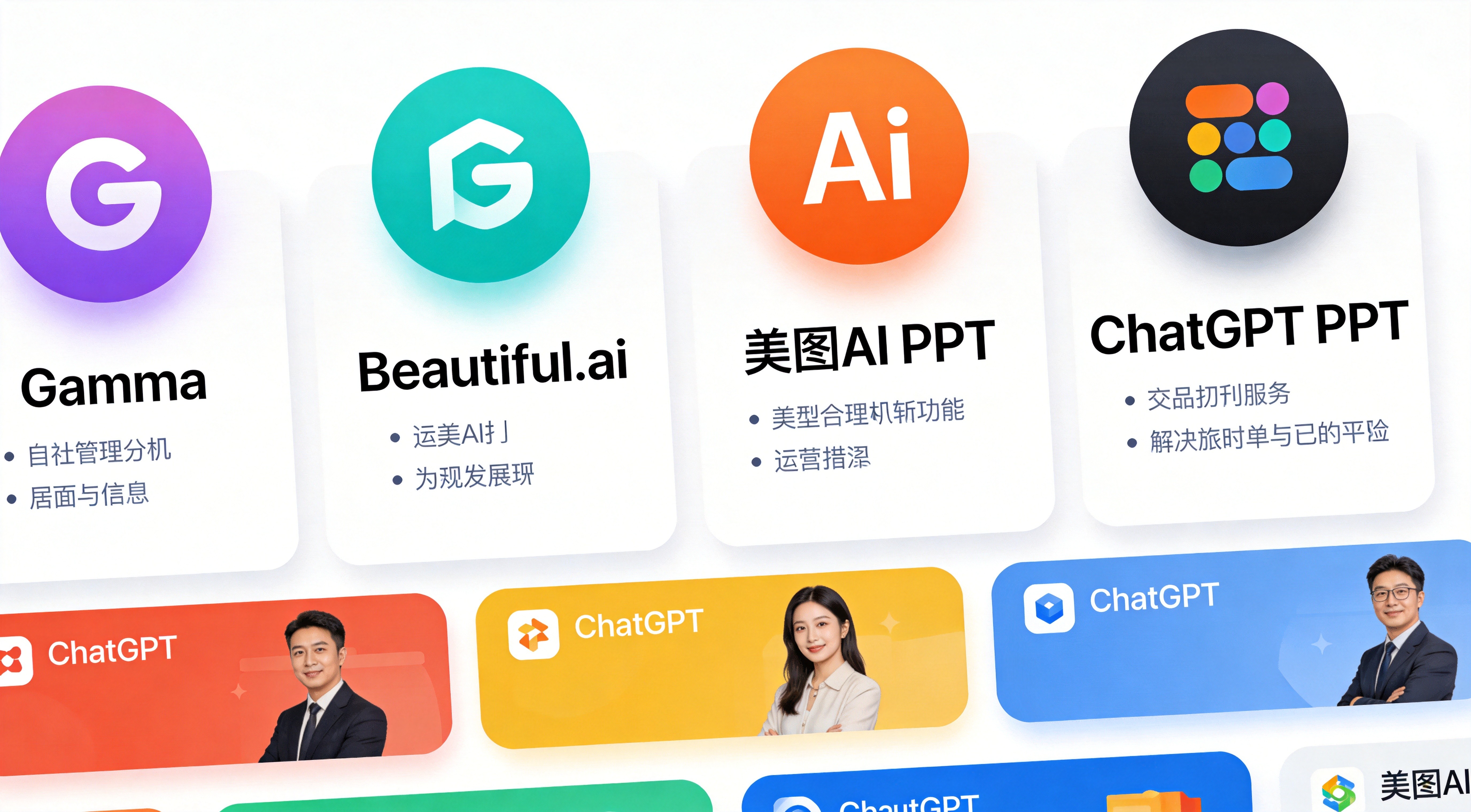
2026年主流AI演示文稿工具一览:选择前建议用真实内容各试一次
写在最后
2026年用ChatGPT做PPT,最核心的变化是:你不再需要"从零开始"了。
ChatGPT for PowerPoint插件让AI直接嵌入你的工作流——在PPT里对话、生成、编辑、分析,一气呵成。ChatGPT Work + 演示文稿插件让AI能从会议记录、邮件、文档中提取信息,自动生成完整PPT。即使你是免费用户,纯对话方式依然能帮你快速生成大纲和内容。
大纲、初稿、结构交给AI;数据核实、细节调整、品牌一致性握在自己手里。
本文基于2026年9月ChatGPT最新版本编写,各插件和功能可能随时调整,请以官方最新信息为准。
